Variantes
Vende un mismo producto en distintas tallas, colores o presentaciones con variantes.
Muchos productos se venden en más de una versión: una playera en tallas chica, mediana y grande; un limpiador en aroma limón o lavanda. En Minuta cada una de esas versiones es una variante, y todas viven bajo un mismo producto.
Opciones, valores y variantes
Tres palabras trabajan juntas:
- Una opción es un eje por el que cambia el producto — por ejemplo Talla o Aroma.
- Un valor es cada entrada de una opción — Chico, Mediano, Grande.
- Una variante es una combinación concreta de valores — Talla: Mediano, o Talla: Mediano / Aroma: Limón.
Tú no creas las variantes una por una. Defines las opciones y sus valores, y Minuta genera todas las combinaciones por ti.
Un producto que no tiene opciones es un producto simple: se vende como una sola unidad y capturas su SKU, existencia y costo directamente. En cuanto le agregas la primera opción se convierte en un producto con variantes.
Qué productos pueden tener variantes
| Tipo de producto | ¿Admite variantes? |
|---|---|
| Comprado a proveedor | Sí |
| Fabricado por mí | Sí |
| Paquete de productos | No |
Un paquete no tiene opciones propias. Si necesitas vender un paquete en dos presentaciones —por ejemplo una caja chica y una caja grande—, crea dos productos de tipo paquete por separado. Cuando un producto que sí tiene variantes forma parte de un paquete, al armar el paquete eliges la variante específica que lo compone.
Agregar opciones
En el formulario del producto, la sección Variantes muestra la pregunta ¿Este producto tiene opciones como talla o color? con un botón Agregar opción.
Al agregar una opción capturas:
- Nombre de la opción — el eje de variación, por ejemplo Talla.
- Valores — cada versión, en filas individuales: Chico, Mediano, Grande. Agrega las que necesites con Agregar otro valor.
Un producto admite hasta 3 opciones. Con la primera defines, por ejemplo, la Talla; al agregar una segunda —Color— las variantes cubren todas las combinaciones de ambas.
Puedes reordenar las opciones arrastrándolas por el controlador de la izquierda. El orden importa: la primera opción encabeza y agrupa la tabla de variantes.
¿Por qué una opción necesita 2 valores?
Una opción es una elección entre alternativas —es lo que separa un producto en versiones distintas—. Con un solo valor no hay nada que elegir, así que la opción no genera ninguna variante: el producto sigue siendo uno solo.
Por eso cada opción necesita al menos 2 valores. Si un dato del producto no cambia entre versiones, no es una opción: pertenece al producto y va en su nombre, no aquí.
¿Por qué solo 3 opciones?
Cada opción que agregas multiplica el número de variantes, porque Minuta genera una variante por cada combinación posible de valores: una opción de 3 valores son 3 variantes; dos opciones de 3 valores son 9; tres son 27. Una cuarta opción haría el catálogo difícil de mantener —capturar el SKU, el inventario y los precios de decenas o cientos de variantes deja de ser práctico.
En la práctica, un producto rara vez varía en más de tres aspectos: por ejemplo talla, color y material. Por eso Minuta limita a 3 opciones por producto, el mismo límite que usan las plataformas de venta en línea. Si necesitas más ejes de variación, casi siempre es señal de que en realidad se trata de productos distintos.
El límite no estorba mientras editas: el botón Agregar opción solo se desactiva al llegar a 3 opciones, y al pasar el cursor explica por qué.
La tabla de variantes
Al definir las opciones, Minuta genera la tabla de variantes: una fila por cada combinación de valores, con una columna por cada opción más la existencia y el precio de cada variante.
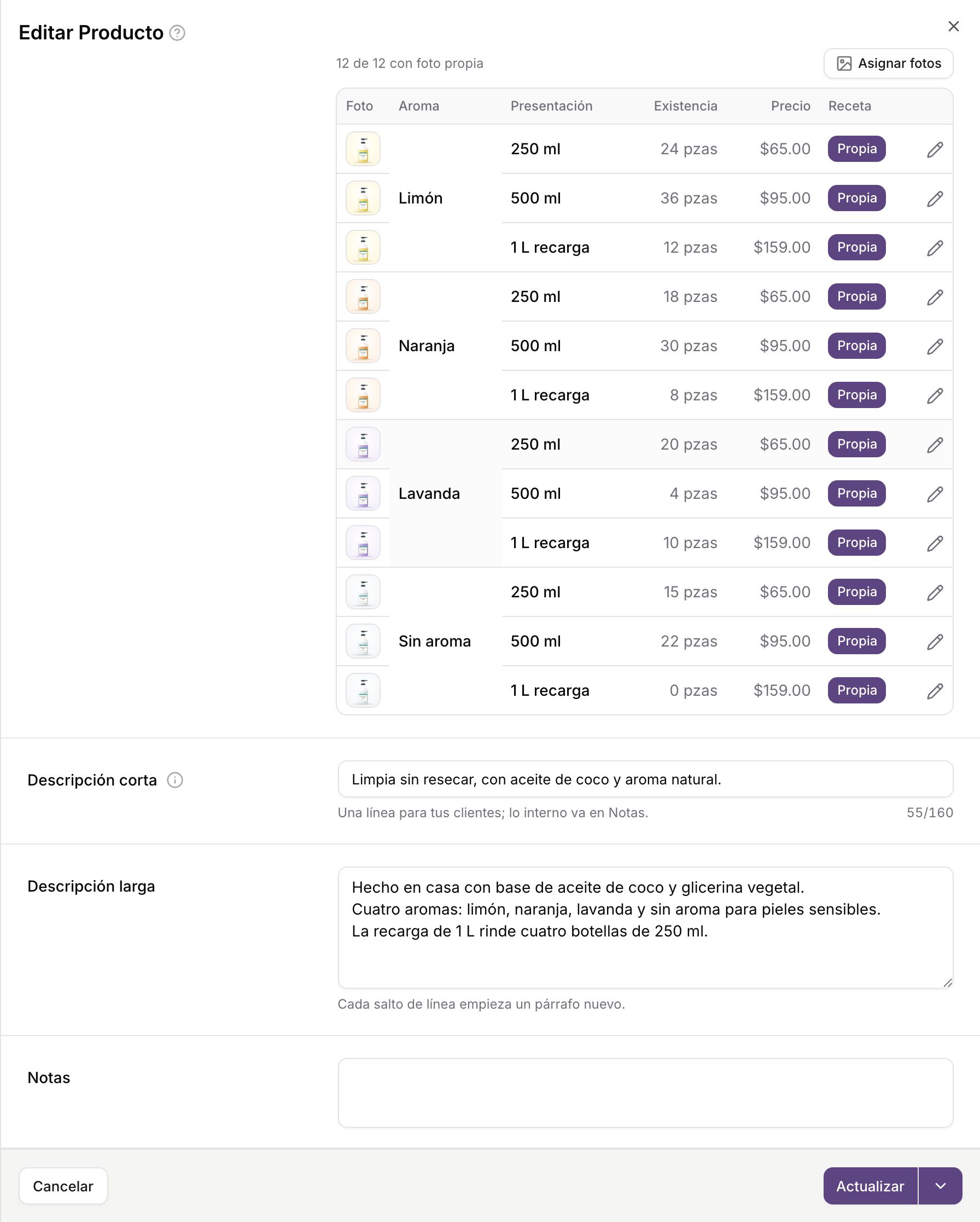
Por ejemplo, un Limpiador multiusos con la opción Aroma (Limón, Lavanda) y la opción Tamaño (500 ml, 1 L) genera cuatro variantes:
| Aroma | Tamaño |
|---|---|
| Limón | 500 ml |
| Limón | 1 L |
| Lavanda | 500 ml |
| Lavanda | 1 L |
La primera opción agrupa la tabla: su valor se muestra una sola vez y abarca todas sus filas, para que la tabla se lea sin repeticiones. Si prefieres que otra opción encabece, reordénalas.
Cada variante se identifica únicamente por sus valores de opción; no tiene un nombre propio aparte del producto. Para editar una variante, toca su fila: se abre un diálogo con todos sus datos.
Qué pasa con los datos que ya capturaste
Si capturaste SKU, existencia, costo o precio en el producto y luego agregas la primera opción, Minuta acomoda esos datos así:
| Campo | Qué ocurre |
|---|---|
| Costo | Se copia como valor inicial en cada variante; lo ajustas variante por variante. |
| Precio de venta | Permanece en el producto como precio por defecto; las variantes lo heredan. |
| Existencia | Se reinicia a cero. Captura la existencia real de cada variante. |
| SKU | El SKU del producto se usa como base: Minuta sugiere SKU-Valor para cada variante (por ejemplo LIMP-001-LIM), y puedes editarlo. |
| Código de barras | Queda vacío en cada variante; captura el de cada una. |
Para evitar recapturas, lo más cómodo es definir las opciones primero y llenar los datos de cada variante después.
Campos de cada variante
Una vez que el producto tiene variantes, el SKU, el código de barras, la existencia y el costo dejan de capturarse a nivel de producto: cada variante tiene los suyos. El producto conserva el nombre, la galería, las descripciones, el tipo, las categorías, la unidad de medida y los precios por defecto.
Toca una variante en la tabla para abrir su diálogo de edición, donde capturas:
- SKU y código de barras — propios de cada variante.
- Existencia — el inventario de esa variante en particular.
- Costo — para productos comprados lo capturas en cada variante; para productos fabricados se calcula a partir de la lista de materiales (ver abajo).
- Precio de venta directa y precio de mayoreo — si los dejas vacíos, la variante hereda el precio por defecto del producto. El campo muestra Hereda junto con el precio del producto; captura un valor solo cuando esa versión cuesta distinto.
Foto de la variante
Cada variante puede mostrar su propia foto, para que en el punto de venta y en la lista de productos se distinga a simple vista Lavanda de Limón. La foto sale de la galería del producto: varias variantes pueden usar la misma, y no tienes que subirla dos veces.
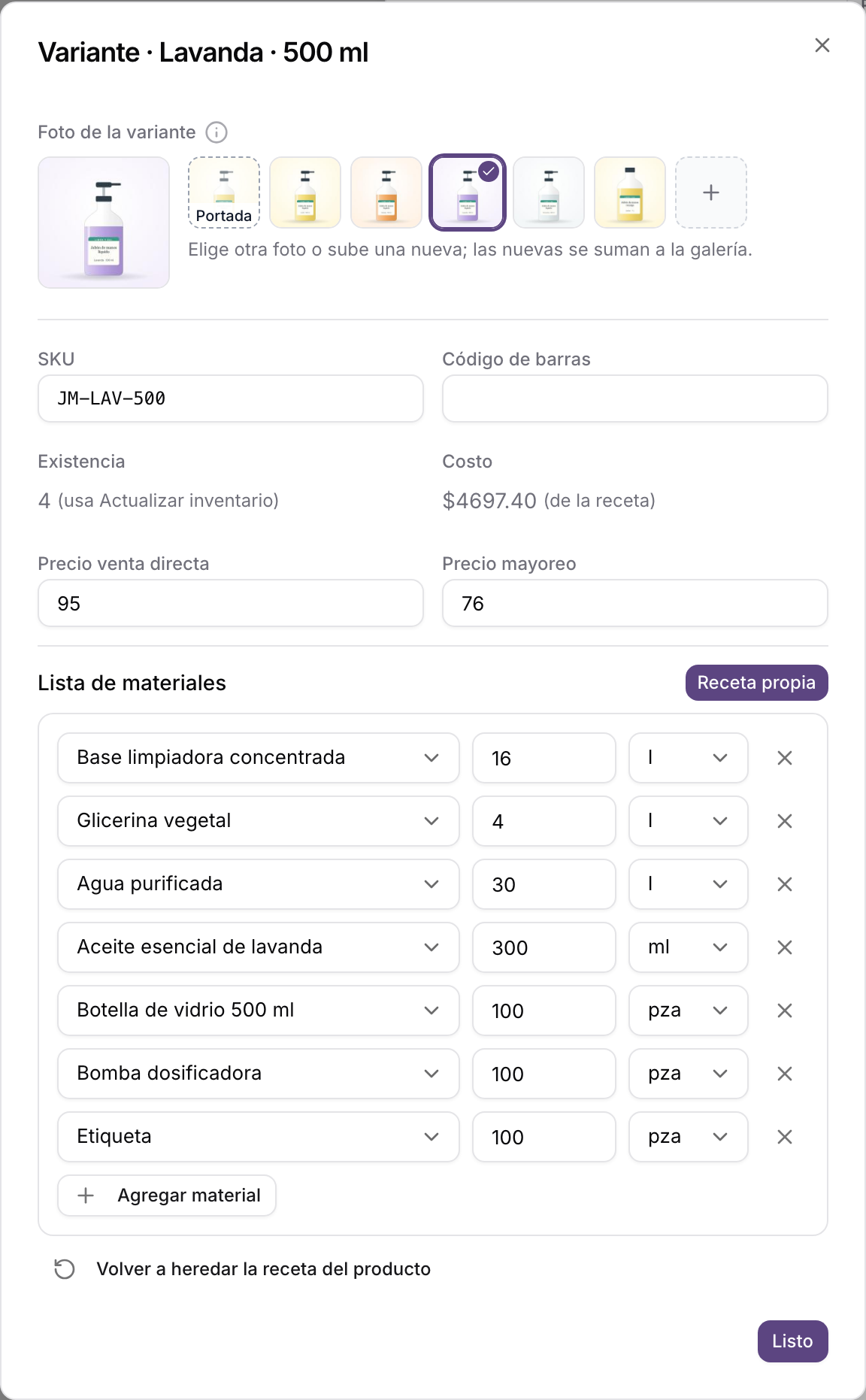
Al abrir una variante, la sección Foto de la variante te deja:
- Elegir una foto de la galería — toca la que quieras; queda marcada.
- Subir una foto nueva — toca el botón +. La foto se agrega a la galería y se asigna a esta variante.
- Usar la portada — la variante deja de tener foto propia y vuelve a mostrar la portada.
Una variante sin foto propia muestra la portada del producto. En la tabla de variantes la reconoces porque su miniatura se ve tenue y con borde punteado. Si el producto todavía no tiene fotos, la variante muestra un ícono en su lugar. Arriba de la tabla, un contador indica cuántas variantes tienen foto propia.
Igual que el resto del formulario, la foto se guarda al guardar el producto.
Asignar fotos por valor
Si todas las variantes de un color usan la misma foto, no hace falta elegirla una por una. Toca Asignar fotos arriba de la tabla de variantes:
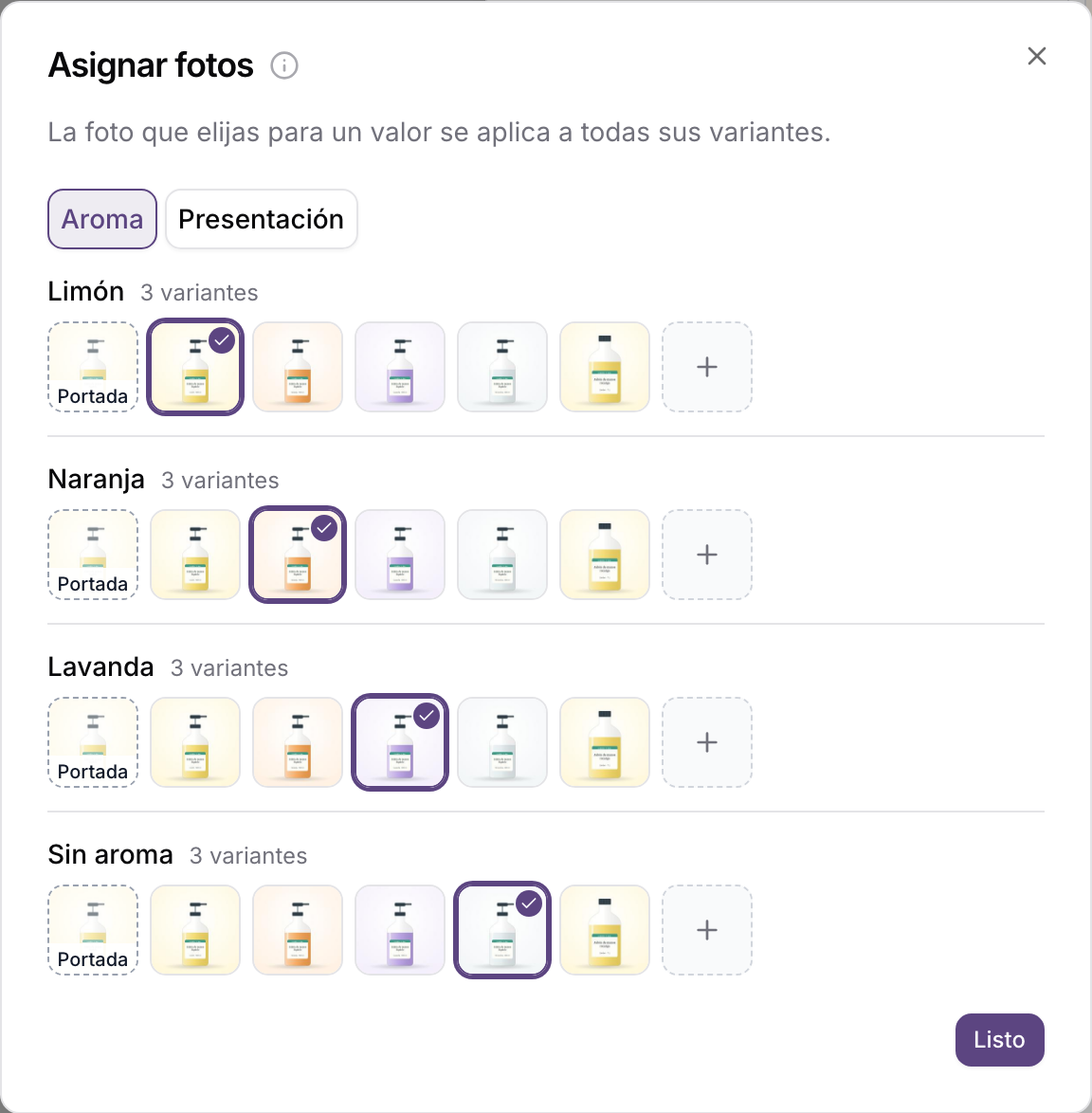
- Si el producto tiene más de una opción, elige por cuál vas a asignar, por ejemplo Aroma.
- Junto a cada valor (Limón, Lavanda, Menta) aparecen las fotos de la galería. Elige una, o sube una nueva con +.
- Toca Listo.
La foto que eliges para un valor se aplica a todas sus variantes: Limón / 500 ml y Limón / 1 L quedan con la misma foto. Después puedes cambiar la foto de una variante en particular desde su diálogo.
Qué pasa con la foto cuando cambias el producto
- Eliminas una foto que usan algunas variantes — Minuta te dice cuántas variantes la usan y te pide confirmar. Al guardar, esas variantes muestran la portada.
- Cambias el nombre de un valor — Minuta vuelve a crear las variantes de ese valor, y pierden la foto asignada igual que su SKU. La foto sigue en la galería: solo tienes que volver a elegirla.
- Cambias el orden de la galería — las variantes conservan su foto. Las que muestran la portada pasan a mostrar la nueva primera foto.
En tu tienda Shopify
Cuando publicas el producto en tu tienda Shopify, cada variante usa ahí la misma foto que tiene asignada en Minuta. Las variantes sin foto propia muestran la foto principal del producto, que es su portada. Consulta En tu tienda Shopify para saber qué más se envía.
Variantes de un producto fabricado
Cuando un producto fabricado tiene variantes, su lista de materiales funciona con el mismo principio de herencia que los precios:
- El producto define una lista de materiales por defecto que todas las variantes heredan.
- Si una variante se fabrica distinto —por ejemplo, la talla grande lleva más tela—, le defines su propia lista de materiales, que reemplaza por completo a la del producto para esa variante.
Así no tienes que escribir una receta por variante cuando todas se fabrican igual, pero conservas la fidelidad de un MRP cuando alguna difiere. El costo de cada variante fabricada se calcula a partir de la lista de materiales que le aplica.
En la tabla de variantes, la columna Receta indica de un vistazo si cada variante hereda la receta del producto o usa una propia.
Variantes en la lista de productos
En la lista de productos, un producto con variantes ocupa una sola fila por defecto, igual que un producto simple. Esa fila muestra:
- La existencia total, sumando la de todas sus variantes.
- La etiqueta Con variantes.
- Los precios del producto padre (los que heredan sus variantes).
Antes del nombre aparece un control ›. Al hacer clic se despliega la fila y cada variante se vuelve un sub‑renglón debajo del padre, con:
- La foto de la variante, o la portada si no tiene una propia.
- El nombre de la variante (por ejemplo Chico, Mediano, Grande).
- Su SKU.
- Su existencia propia.
- Sus precios si los sobrescribe; si los hereda del padre, aparece
(hereda).
Cada sub‑renglón tiene su propio menú de acciones:
- Actualizar inventario — abre el diálogo por variante con el cursor ya colocado en el renglón que elegiste.
- Editar variante — abre el formulario del producto y muestra directamente el editor de esa variante.
Búsqueda
El campo Filtrar productos… encuentra el producto padre cuando coincide con:
- el nombre del producto,
- el SKU o código de barras de cualquier variante,
- o el valor de una opción (por ejemplo
grande,limón).
En todos los casos el resultado es una sola fila por producto. Si lo que coincidió fue una variante, despliega la fila para ver cuál.
Variantes en la hoja de detalles
Al hacer clic en el nombre de un producto con variantes se abre la hoja de detalles. Bajo los precios del padre encontrarás la sección Variantes, con la misma cuadrícula del formulario (foto, opciones, existencia, precio, y Receta si es fabricado), de solo lectura. Para hacer cambios usa los accesos del sub‑renglón o el botón Editar del producto.
Quitar una opción o eliminar una variante
Mientras creas el producto puedes agregar y quitar opciones y variantes libremente, porque todavía no hay historial.
Una vez que el producto tiene movimientos —ventas, producción, transferencias o ajustes de inventario—, Minuta protege ese historial:
- Quitar una opción elimina variantes. Si alguna de las variantes afectadas ya tiene historial, la acción se bloquea y Minuta te explica por qué.
- Eliminar una variante solo es posible si esa variante no tiene historial.
Esta protección evita que se pierdan registros de operaciones que ya ocurrieron.
Convertir un producto que ya vendiste
No puedes agregar opciones a un producto que ya tiene movimientos de inventario o ventas. El motivo: su historial se registró sin distinguir versiones, y Minuta no puede repartir entre tallas o colores unas ventas que nunca guardaron esa información.
Si vendes un producto en varias versiones y aún no lo das de alta con variantes, defínelas al crearlo.
Si ya tienes esas versiones dadas de alta como productos separados —por ejemplo Vela de manzana y Vela de bambú como dos productos distintos—, podrás agruparlas bajo un mismo producto con Combinar como variantes (próximamente): cada producto conserva intacto su propio historial y pasa a ser una variante.