Importar y exportar
Carga productos en lote desde un archivo CSV y descarga tu catálogo completo.
Además de crear productos uno por uno, puedes cargar varios a la vez desde un archivo CSV y descargar todo tu catálogo. Ambas acciones están en los botones Descargar CSV e Importar CSV de la lista de productos.
Exportar productos
El botón Descargar CSV genera un archivo con todo tu catálogo: una fila por producto y una columna por cada dato (nombre, tipo, existencia, costo, precios, unidad, categorías, entre otros).
La primera columna, ID (sistema), contiene el identificador interno de cada producto. Sirve para volver a importar el archivo y actualizar los productos existentes en lugar de duplicarlos.
Importar productos
El botón Importar CSV abre un asistente de cuatro pasos: Subir archivo, Mapear columnas, Vista previa e Importar.
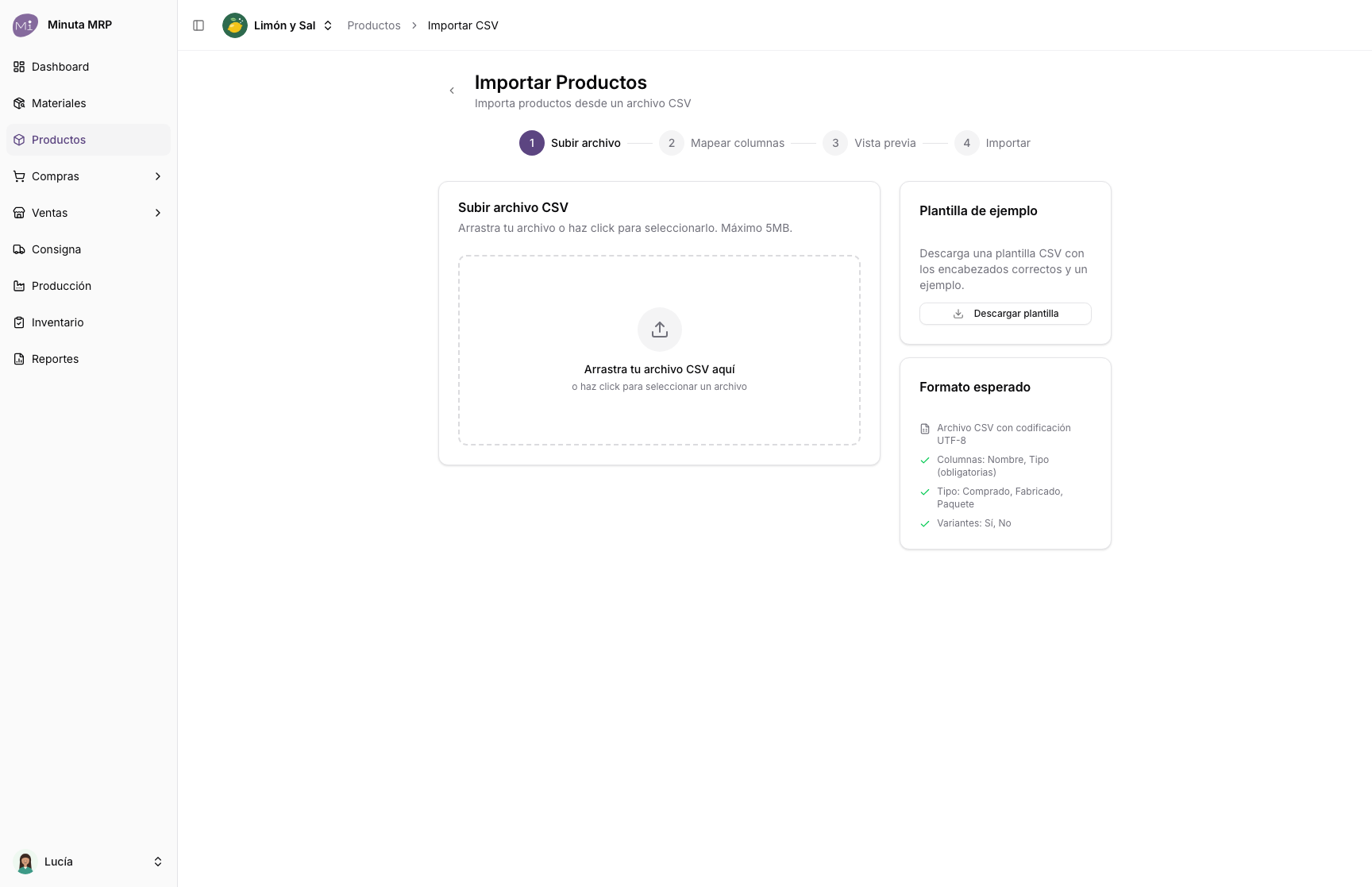
Subir archivo
Arrastra tu archivo CSV o haz clic para seleccionarlo (máximo 5 MB). Debe estar codificado en UTF-8. La tarjeta Plantilla de ejemplo descarga un CSV con los encabezados correctos y una fila de ejemplo.
Mapear columnas
Minuta intenta reconocer tus columnas automáticamente; aquí confirmas a qué campo corresponde cada una. Solo dos campos son obligatorios:
- Nombre
- Tipo —
Comprado,FabricadooPaquete.
Los demás son opcionales: existencia, mínimo, costo unitario, precio minorista, precio de mayoreo, unidad de medida, SKU, código de barras, proveedores, categorías, notas, URLs de compra, tamaño de lote, tiempo de producción y los campos de variantes (ver abajo). Para un campo que tu archivo no incluya, puedes definir un valor predeterminado.
Filas y variantes
Cada fila del archivo representa una variante. Para un producto simple basta con una fila —los campos sku, código de barras, existencia y costo unitario describen esa única variante—. Para un producto con variantes, repite el mismo nombre en varias filas y agrega los campos específicos de cada combinación:
variant_options— los valores que distinguen a esta variante, separados por|(por ejemploTalla=Mediano|Color=Rojo).variant_sku,variant_barcode,variant_stock— propios de cada variante; si los dejas vacíos Minuta usa los campos del producto como respaldo.
La primera fila que ve Minuta crea el producto; las siguientes con el mismo nombre añaden variantes a ese producto. Las opciones (Talla, Color) se infieren automáticamente de los variant_options que aparezcan en el archivo.
Vista previa
Minuta valida cada fila y muestra cuántas están correctas, cuántas tienen advertencias y cuántas tienen errores, para que corrijas lo necesario antes de confirmar.
Importar
Minuta importa las filas válidas y muestra un resumen de cuántos productos se crearon o actualizaron.
Crear o actualizar
- Una fila sin ID crea un producto nuevo.
- Una fila con un ID que ya existe actualiza ese producto.
Al actualizar productos existentes, la importación no modifica su existencia. El inventario solo se ajusta con Actualizar inventario.