Productos
Gestiona tus productos terminados, precios y listas de materiales.
Los productos son los artículos que vendes a tus clientes. Pueden ser productos que compras para revender, productos que fabricas a partir de materiales, o paquetes que combinan varios productos.
Tipos de producto
Minuta MRP maneja tres tipos de producto:
| Tipo | Etiqueta en el sistema | ¿Cuándo usarlo? |
|---|---|---|
| Comprado | Comprado | Lo compras a un proveedor y lo revendes sin transformación. |
| Fabricado | Fabricado | Lo produces combinando materiales. Requiere una lista de materiales (BOM). |
| Paquete | Paquete | Agrupas varios productos en una sola unidad de venta. No requiere producción. |
Variantes
Un producto puede venderse en varias versiones —tallas, colores, presentaciones—. Cada versión es una variante, y todas se administran bajo el mismo producto desde la sección Variantes del formulario. En la lista de productos, un producto con variantes ocupa una sola fila con su existencia total y el número de variantes.
Consulta Variantes para conocer cómo crear opciones, generar la cuadrícula de variantes y administrar el inventario y los precios de cada una.
Lista de productos
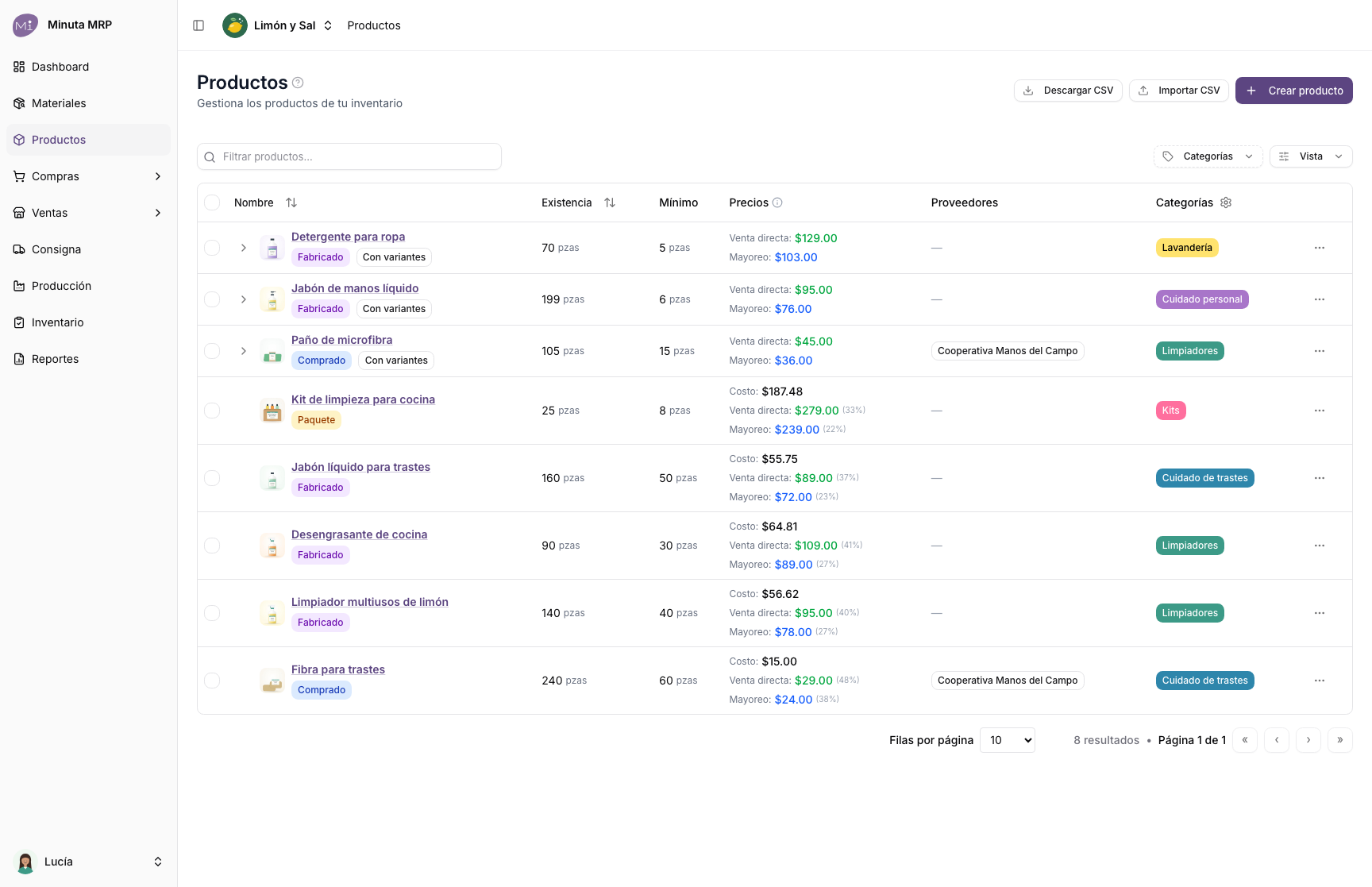
La página principal de productos muestra una tabla con:
- Nombre — portada, nombre, tipo y, cuando aplica, el número de variantes. Los productos con variantes muestran un control (
›) antes del nombre que despliega cada variante como sub‑renglón, con su propia foto. Si conectaste tu tienda Shopify, un logo muestra si el producto está en tu tienda y cómo está (ver Publicar en Shopify). - Existencia — cantidad actual en inventario, en la unidad de medida. Para productos con variantes es la suma de todas sus variantes. Se muestra en rojo cuando está por debajo del nivel mínimo. Un triángulo rojo marca un producto sobrevendido.
- Nivel mínimo — umbral de existencia configurado.
- Precios — costo unitario, precio de venta directa y precio de mayoreo, con el porcentaje de margen sobre el costo para cada precio de venta.
- Proveedores — proveedores vinculados (solo para productos comprados).
- Categorías — categorías asignadas.
- Fecha de creación y Última actualización.
Con el botón Vista puedes mostrar u ocultar columnas; algunas, como las de fechas, vienen ocultas.
Filtros y búsqueda
- Búsqueda por texto — busca por nombre del producto, SKU o código de barras de cualquier variante, o por el valor de una opción (por ejemplo
grande,limón). En todos los casos se muestra el producto padre como una sola fila. - Filtro por categorías — filtra los productos que pertenecen a una o más categorías.
Acciones por fila
Cada producto tiene un menú de acciones con:
- Editar — abre el formulario de edición.
- Actualizar inventario — ajusta la cantidad en existencia.
- Eliminar — borra el producto del catálogo.
Hoja de detalles

Al hacer clic en un producto se abre un panel lateral con:
- Datos generales — portada, nombre, descripción corta, tipo, categorías, inventario, costo, nivel mínimo, SKU y código de barras.
- Galería — todas las fotos del producto, cuando tiene más de una. Toca una para verla en grande.
- Descripción — la descripción larga, en párrafos.
- Precios — precio de venta directa y mayoreo con margen de ganancia respecto al costo.
- Variantes — si el producto tiene opciones, muestra cada variante con su foto, su existencia, su precio y, si aplica, si su receta es propia o heredada.
- Materiales — si es fabricado, muestra los materiales que lo componen y la mano de obra por unidad.
- Productos del paquete — si es paquete, muestra los productos incluidos.
- Histórico — bitácora de cambios y movimientos de inventario.
- Producción — lotes activos de este producto.
- Publicar en Shopify — el interruptor para publicar el producto en tu tienda, si la conectaste (ver la sección siguiente).
Publicar en Shopify
Si conectaste tu tienda Shopify, publicas cada producto desde su hoja de detalles. En la guía Conectar tu tienda Shopify está el proceso completo.
Activa el interruptor Publicar en Shopify y confirma. Minuta crea el producto en tu tienda y lo pone a la venta con su nombre, sus variantes, sus precios, sus SKU, sus códigos de barras, sus descripciones y sus fotos.
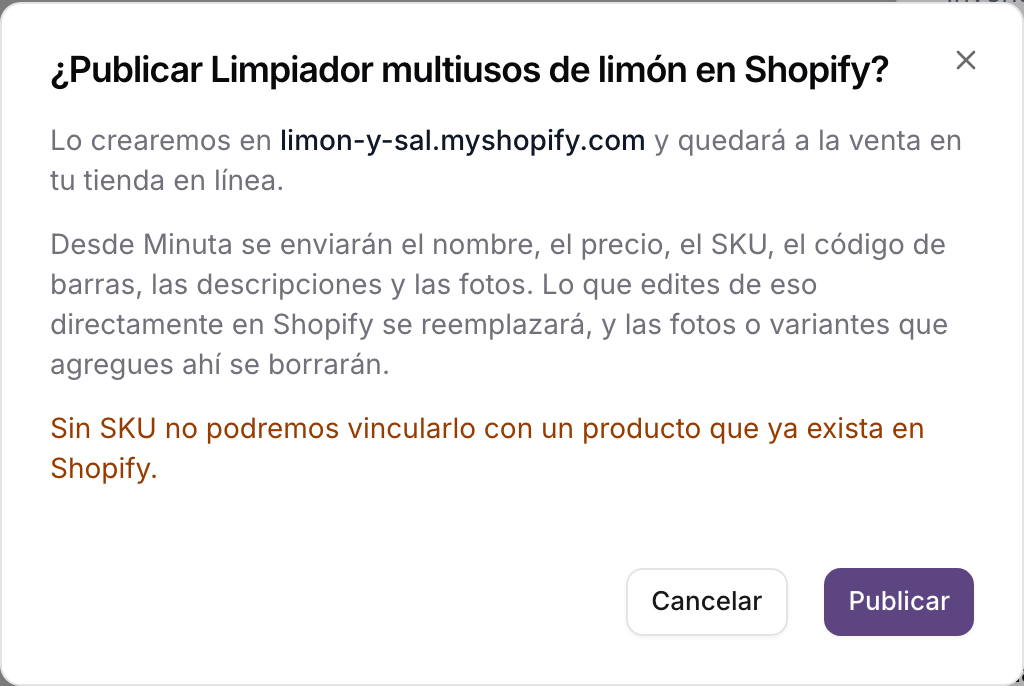
Desde ese momento, cada cambio que hagas en Minuta se actualiza en Shopify. Si editas esos datos directamente en Shopify, el siguiente envío los reemplaza, y las fotos o variantes que agregues ahí se borran. Por eso, haz siempre los cambios en Minuta.
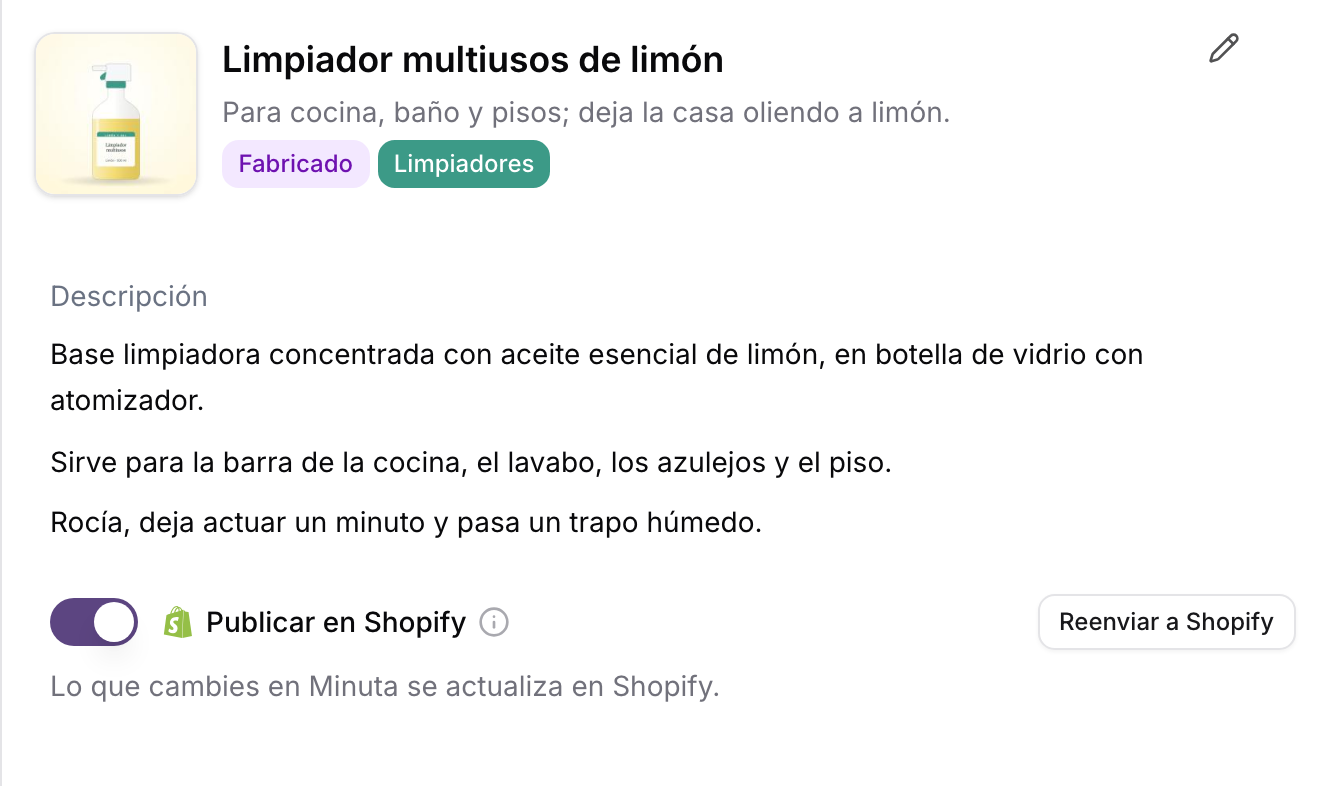
Un producto se puede publicar si cumple con esto:
- Tiene precio de venta, y cada una de sus variantes también. Si falta alguno, Minuta te dice cuál.
- No es un paquete. Los paquetes todavía no se pueden conectar con Shopify.
- Ya confirmaste las coincidencias. Si tu tienda ya tenía productos, primero revisa las coincidencias para no repetir ningún producto en Shopify.
Ponle SKU a cada variante. Sin SKU, Minuta no puede vincular el producto con uno que ya exista en Shopify.
Si al publicar resulta que Shopify ya tiene un producto con el mismo SKU, Minuta no crea otro. En su lugar, la persona propietaria ve el botón Vincular para unirlo con el producto que ya existe.
En Crear producto se explica cómo se envían las fotos y las descripciones.
El logo de Shopify en la lista
| Cómo se ve | Qué significa |
|---|---|
| Logo de Shopify | Publicado: el producto está a la venta en tu tienda. |
| Logo en gris | Borrador: el producto está en Shopify, pero oculto en tu tienda. |
| Logo con un eslabón | Vinculado: el producto ya existía en Shopify, y su existencia y sus ventas se sincronizan. |
| Logo con un punto rojo | Error: Shopify rechazó el último envío. Pasa el cursor sobre el logo para ver el motivo. |
Si un producto no tiene logo, no está en tu tienda.
Pasar a borrador
Desactiva el interruptor y confirma con Pasar a borrador. El producto se queda en Shopify como borrador, oculto en tu tienda, pero no se borra. Los cambios que hagas mientras tanto se envían cuando lo vuelvas a publicar.
Si eliminas un producto en Minuta, en Shopify se archiva. Minuta nunca borra un producto de tu tienda.
Reenviar a Shopify
Con Reenviar a Shopify vuelves a enviar todos los datos del producto. Sirve cuando alguien lo cambió directamente en Shopify, o cuando ya corregiste lo que causó un error. Lo que se haya cambiado en Shopify se reemplaza con lo que tiene el producto en Minuta.
Productos vinculados
Un producto vinculado ya estaba en tu tienda cuando la conectaste, y lo uniste con su producto de Minuta al revisar las coincidencias. Su existencia y sus ventas se sincronizan con Minuta. Su hoja no tiene el interruptor; en su lugar, muestra quién maneja su contenido, es decir, el nombre, la descripción, el precio y las fotos:
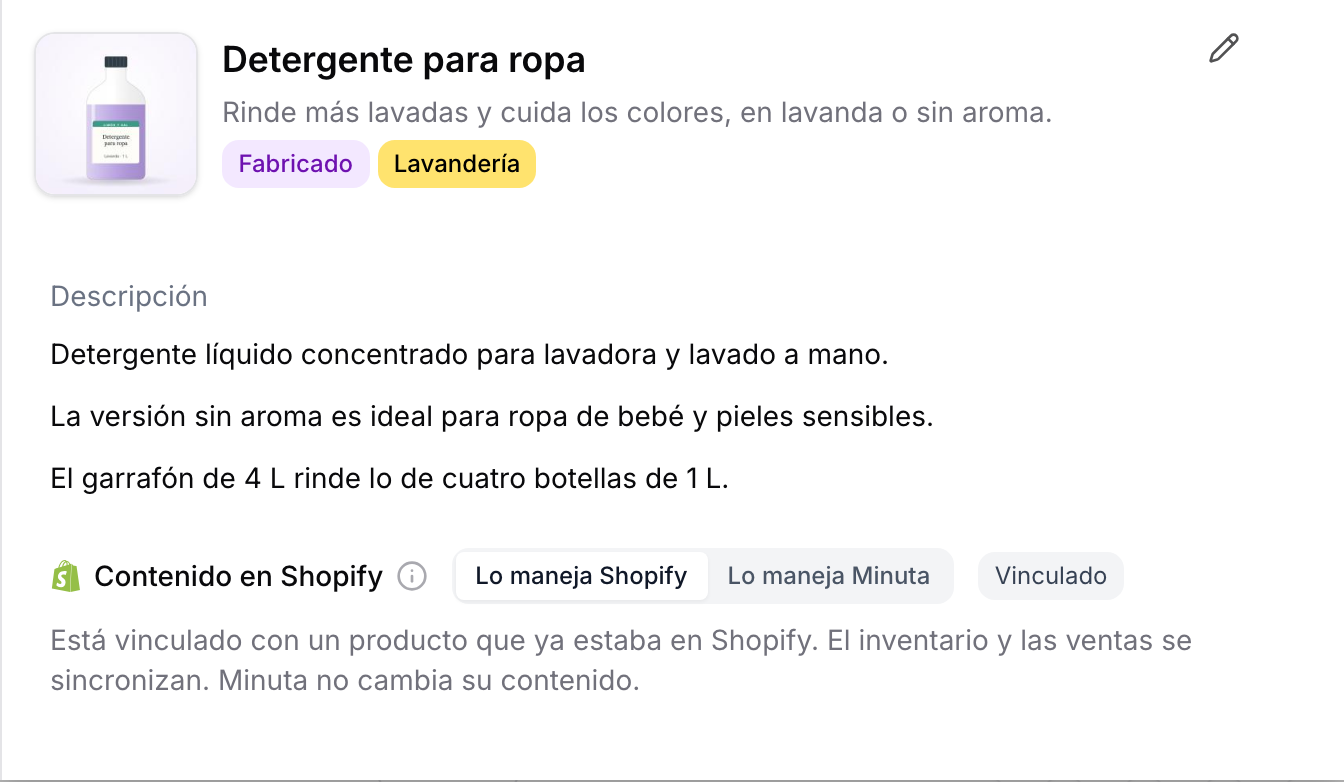
- Lo maneja Shopify — Minuta no cambia el contenido del producto en Shopify.
- Lo maneja Minuta — Minuta reemplaza el contenido en Shopify con el suyo y lo actualiza con cada cambio. Las variantes que solo existen en Shopify se borran; antes de confirmar, Minuta te dice cuáles son.
Si vuelves a elegir Lo maneja Shopify, Minuta deja de enviar el contenido. En Shopify se queda lo último que envió Minuta, y el contenido anterior ya no se recupera.
Publicar varios a la vez
Selecciona varios productos en la lista y usa Publicar en Shopify o Quitar de la venta en Shopify en la barra de acciones. Antes de hacer el cambio, Minuta te dice cuántos productos se van a publicar y cuáles no se pueden publicar, con su motivo. Los productos vinculados no cambian.
Sobrevendido
Un producto queda sobrevendido cuando Shopify vende piezas que ya no tenías en Minuta, y su existencia queda por debajo de cero. Esto puede pasar cuando dos personas compran la última pieza casi al mismo tiempo, o cuando la existencia cambió en Minuta y Shopify todavía no se enteraba.
Minuta registra el pedido de todas formas, porque la venta ya ocurrió y tu cliente ya pagó. En la lista, un triángulo rojo junto a la existencia marca el producto. En su hoja de detalles, la etiqueta Sobrevendido aparece en cada variante afectada.
Las piezas que faltan se cubren con la próxima compra o producción que registres. En la página de estado de Shopify ves cuántas variantes están sobrevendidas y cuántas piezas le faltan a cada una.