Crear un producto
Aprende a dar de alta productos y configurar sus precios.
El formulario de creación de producto se adapta según el tipo que elijas. Algunos campos aparecen u ocultan automáticamente.
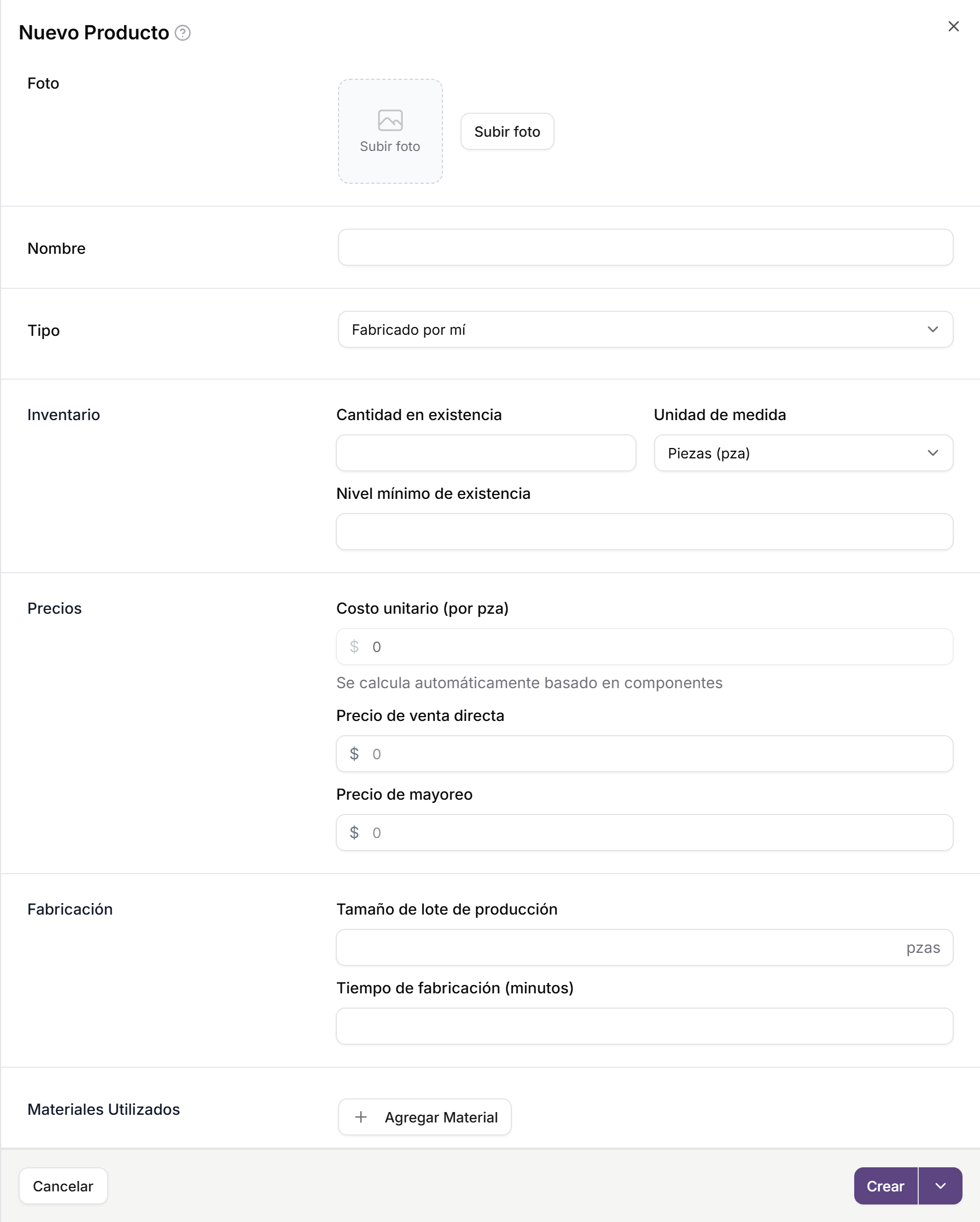
Campos generales
Estos campos aplican a todos los tipos de producto:
Galería
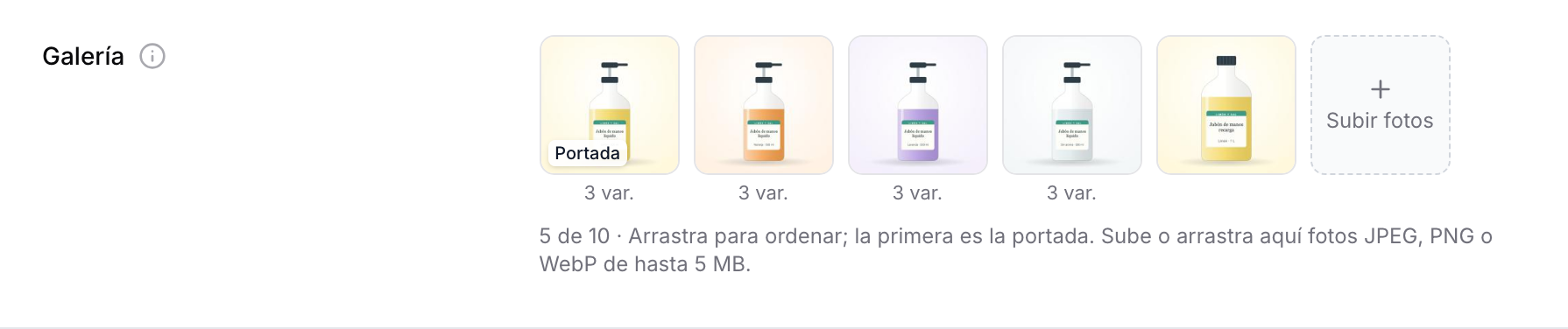
Cada producto tiene una galería de hasta 10 fotos. La primera es la portada: es la foto que aparece en la lista de productos, en el punto de venta y en cualquier lugar donde una sola imagen representa al producto.
- Subir fotos — toca Subir fotos o arrastra los archivos sobre la galería. Se aceptan fotos JPEG, PNG o WebP de hasta 5 MB cada una. Si un archivo no cumple, Minuta te dice cuál y por qué.
- Ordenar — arrastra una foto para cambiarla de lugar. La que quede primera se convierte en la portada.
- Eliminar — pasa el cursor sobre una foto y toca el ícono de basura. La foto queda marcada como Se eliminará y puedes recuperarla con Deshacer mientras no guardes.
Los cambios a la galería se aplican al guardar el producto.
Si el producto tiene variantes, cada una puede usar una foto de la galería. Debajo de cada foto en uso aparece cuántas variantes la usan. Si eliminas una de ellas, Minuta te pide confirmar y esas variantes pasan a mostrar la portada.
Nombre
El nombre del producto. Es obligatorio.
Tipo
Define la naturaleza del producto:
- Fabricado por mí — lo produces combinando materiales. Requiere lista de materiales.
- Comprado a proveedor — lo adquieres de un tercero para revender.
- Paquete de productos — agrupas varios productos en una sola unidad de venta.
El tipo determina qué campos adicionales se muestran en el formulario.
Variantes
Si el producto se vende en distintas tallas, colores o presentaciones, defínelas desde la sección Variantes del formulario, agregando opciones como Talla o Color. Consulta Variantes para el detalle completo.
Inventario
- Cantidad en existencia — cuántas unidades tienes disponibles. Al crear, defines el inventario inicial. Al editar, este campo es de solo lectura y se ajusta con el botón Actualizar inventario (ver más abajo).
- Unidad de medida — la unidad con la que mides este producto (piezas, kilogramos, litros). Al crear eliges la unidad; al editar se bloquea para mantener la consistencia del inventario.
- Nivel mínimo de existencia — umbral para recibir alertas de inventario bajo.
Precios
Todos los precios se ingresan en pesos mexicanos (MXN).
- Costo unitario — cuánto te cuesta producir o adquirir una unidad de este producto. Para productos fabricados o paquete, se calcula automáticamente a partir de los componentes. Para productos comprados, puedes ingresarlo manualmente o usar la calculadora de costo unitario.
- Precio de venta directa — precio al que vendes al público (menudeo).
- Precio de mayoreo — precio al que vendes por volumen.
La columna de precios en la lista de productos muestra el margen de ganancia como porcentaje respecto al costo unitario para cada precio de venta.
Categorías
Etiquetas para organizar tus productos. Puedes seleccionar categorías existentes o escribir una nueva para crearla al guardar.
Identificación
- SKU — código interno único de tu negocio para identificar el producto.
- Código de barras — EAN o UPC del producto.
Descripciones
Las descripciones son el texto que ven tus clientes. Se escriben una vez para todo el producto, no por variante.
- Descripción corta — una línea que presenta el producto, de hasta 160 caracteres. El contador debajo del campo te avisa cuando te pasas.
- Descripción larga — todo el detalle del producto. Cada salto de línea empieza un párrafo nuevo.
Ambas aparecen en la hoja de detalles del producto: la corta debajo del nombre y la larga en su propio bloque.
Notas
Texto libre para información interna sobre el producto. Las notas nunca se muestran a tus clientes; lo que quieras que lean va en las descripciones.
Campos para productos comprados
Al seleccionar Comprado a proveedor, el formulario muestra campos adicionales:
Proveedores
Selecciona uno o más proveedores para este producto. Puedes elegir proveedores existentes o escribir el nombre de uno nuevo para crearlo al guardar.
Fecha del pedido más reciente
La fecha de tu última orden de compra de este producto.
Enlaces de compra
URLs donde compras este producto. Puedes agregar múltiples enlaces.
Calculadora de costo unitario
Para productos comprados, el campo de costo unitario incluye un botón con ícono de calculadora. Al hacer clic, se abre un diálogo donde ingresas:
- Cantidad comprada.
- Cuánto pagaste por el material.
- Impuestos pagados (solo de este producto).
- Costo de envío (solo de este producto).
El sistema calcula el costo unitario: (costo + impuestos + envío) / cantidad.
Campos para productos fabricados
Al seleccionar Fabricado por mí, el formulario oculta los campos de compra y muestra los campos de fabricación: el tamaño de lote de producción, el tiempo de fabricación en mano de obra y la lista de Materiales Utilizados (BOM), con un Desglose de Costos en tiempo real. El costo unitario se calcula a partir de la receta y no se edita a mano.
Estos campos se explican a detalle en Productos fabricados.
Campos para paquetes
Al seleccionar Paquete de productos, el formulario muestra la sección Productos en el Paquete donde defines qué productos incluye el paquete y en qué cantidades.
El costo del paquete se calcula automáticamente como la suma de los costos de los productos incluidos.
Consulta Paquetes de productos para más detalles.
Actualizar inventario
Al igual que con los materiales, el inventario no se modifica directamente desde el formulario de edición. Se ajusta con el botón Actualizar inventario, disponible en el menú de acciones de cada fila y en el campo de existencia del formulario de edición.
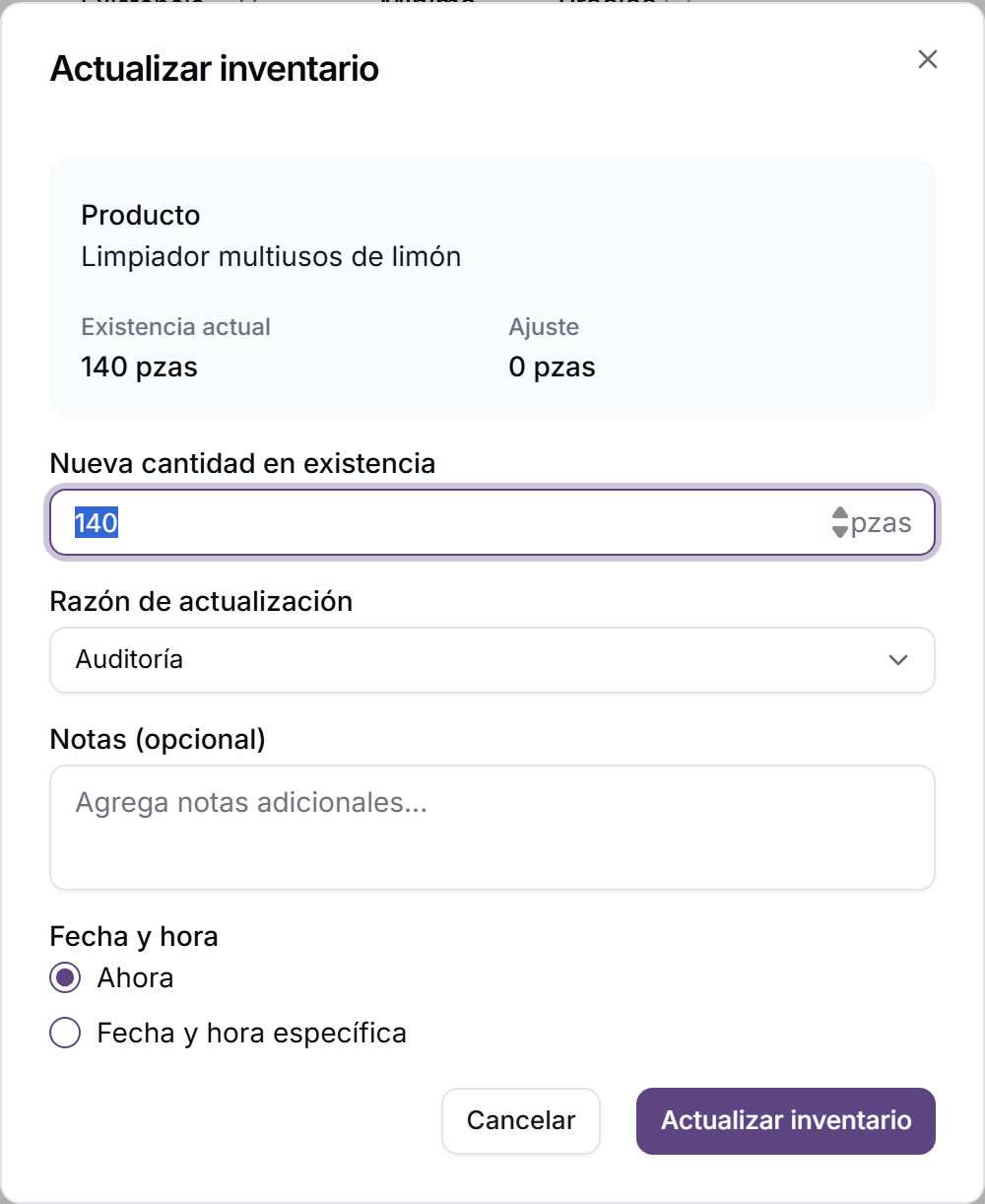
El diálogo muestra la existencia actual y el ajuste que resultará de tu captura, y te permite ingresar:
- Nueva cantidad en existencia — el valor real del inventario.
- Razón de actualización —
Orden de compra,Auditoría,Pruebas de productooPérdidas / Daños. - Notas (opcional) — información adicional sobre el ajuste.
- Fecha y hora —
Ahora, o una fecha y hora específica.
Al guardar, Minuta registra el movimiento en el histórico del producto y actualiza su existencia.
En tu tienda Shopify
Cuando publicas un producto en tu tienda Shopify, Minuta envía estos datos del formulario:
- Nombre — el nombre del producto en Shopify.
- Precio de venta directa — el precio del producto en Shopify. El precio de mayoreo no se envía.
- SKU y código de barras — los de cada variante.
- Opciones y variantes — las mismas que en Minuta, por ejemplo Aroma: Limón / Lavanda.
- Galería — todas las fotos, en el mismo orden. La portada queda como la foto principal en Shopify.
- Fotos de las variantes — cada variante usa en Shopify la misma foto que tiene asignada en Minuta.
- Descripción larga — se convierte en la descripción del producto en Shopify.
- Descripción corta — se usa como la descripción para buscadores (SEO).
Cada vez que publicas o actualizas el producto, las fotos en Shopify se reemplazan con las de Minuta. Si agregas una foto directamente en Shopify, se borra en el siguiente envío, así que súbela en Minuta.