Conectar tu tienda Shopify
Conecta tu tienda, publica tus productos desde Minuta y recibe cada pedido de Shopify como una venta.
Si vendes en tu propia tienda Shopify, conectarla con Minuta te ahorra cuadrar dos inventarios a mano. Publicas tus productos desde Minuta, Shopify siempre muestra la misma existencia que Minuta y cada pedido de Shopify se registra como venta. Esta guía explica la conexión paso a paso con el negocio de ejemplo, Limón y Sal, que conecta su tienda limon-y-sal.myshopify.com.
En Integraciones encuentras cada pantalla explicada con más detalle.
1. Antes de empezar
- Solo la persona propietaria del negocio puede conectar la tienda. En Limón y Sal, es Lucía. El resto del equipo puede ver la integración, pero no conectarla.
- Tu tienda Shopify tiene que cobrar en la misma moneda que tu negocio en Minuta. Si las monedas no coinciden, Minuta no puede conectarla.
- Ponle SKU a tus variantes. Si un producto tiene el mismo SKU en Minuta y en Shopify, Minuta lo reconoce sin que tengas que buscarlo.
- Ponle precio de venta a tus productos. Un producto sin precio no se puede publicar.
2. Conecta tu tienda
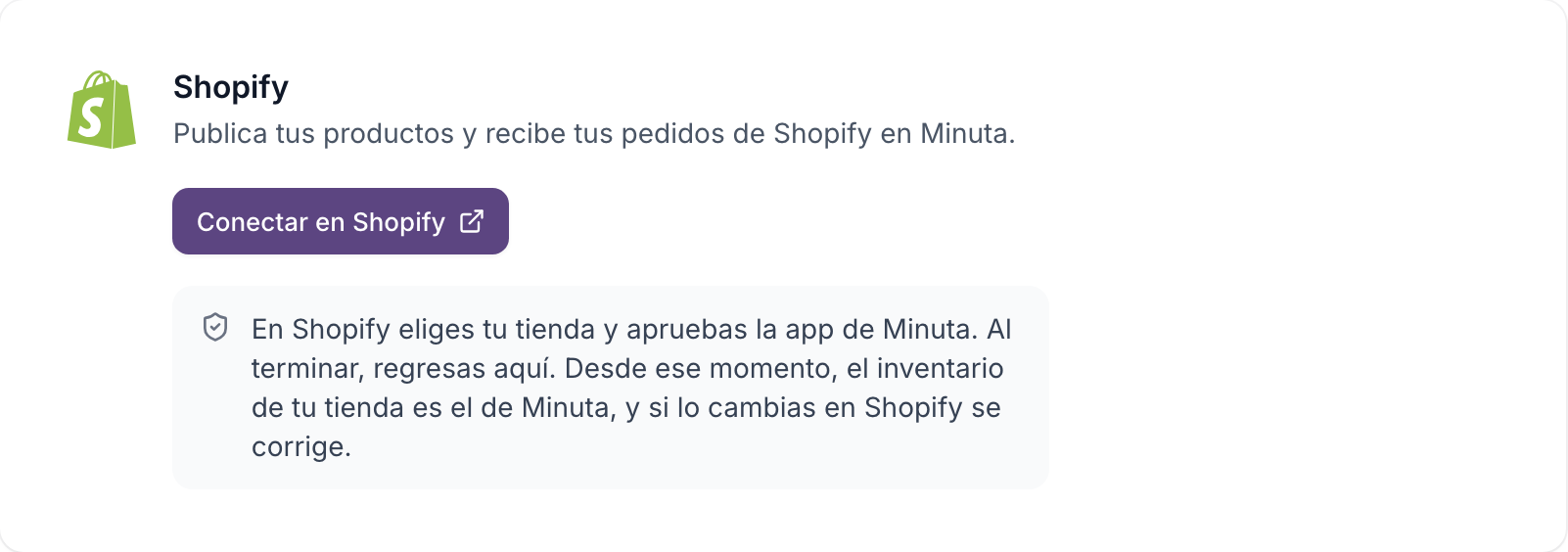
En Configuración > Integraciones, haz clic en Conectar en Shopify en la tarjeta de Shopify. En Shopify eliges tu tienda y apruebas la app de Minuta. También puedes empezar desde Shopify e instalar ahí la app de Minuta: el resultado es el mismo.
Al aprobar la app, Shopify te regresa a Minuta. Si todavía no iniciaste sesión, Minuta te lo pide y después conecta la tienda a tu negocio. Si eres propietaria de varios negocios, eliges a cuál la conectas.
De regreso en Minuta, la tarjeta de Shopify dice Conexión activa y te avisa que todavía no se sincroniza nada:
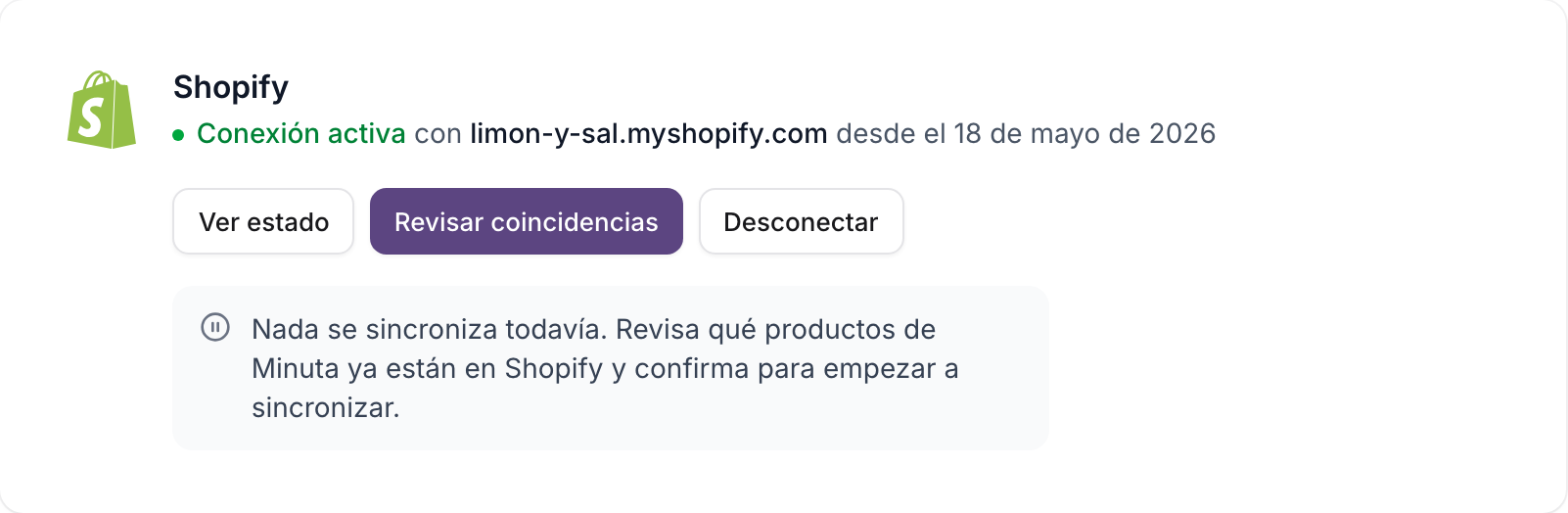
Antes de sincronizar tienes que revisar las coincidencias, que es el paso siguiente. Si Shopify no acepta la conexión, en Conectar tu tienda Shopify se explica por qué puede pasar.
3. Revisa las coincidencias
Es muy probable que tu tienda ya tenga productos. Antes de sincronizar, Minuta los compara con los tuyos para que ningún producto quede repetido en Shopify. Haz clic en Revisar coincidencias. Minuta separa los productos en grupos, y Lucía revisa uno por uno.
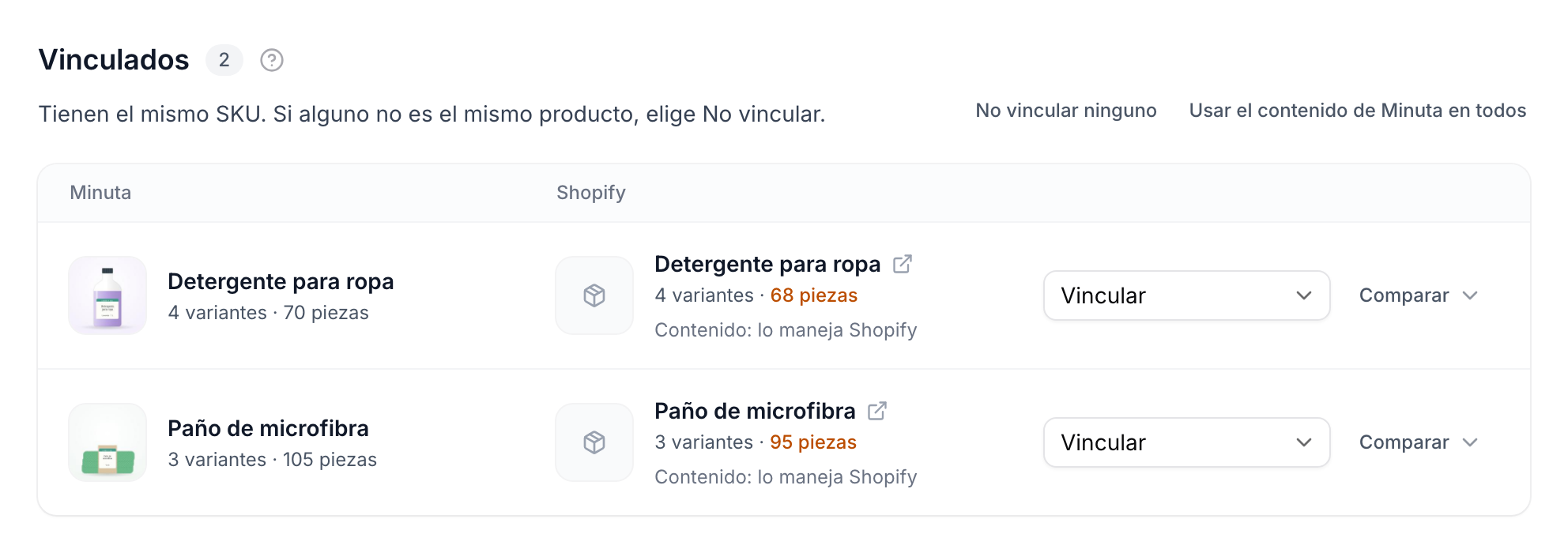
Vinculados. El Paño de microfibra y el Detergente para ropa tienen los mismos SKU en Minuta y en Shopify, así que Minuta ya los propone vinculados.
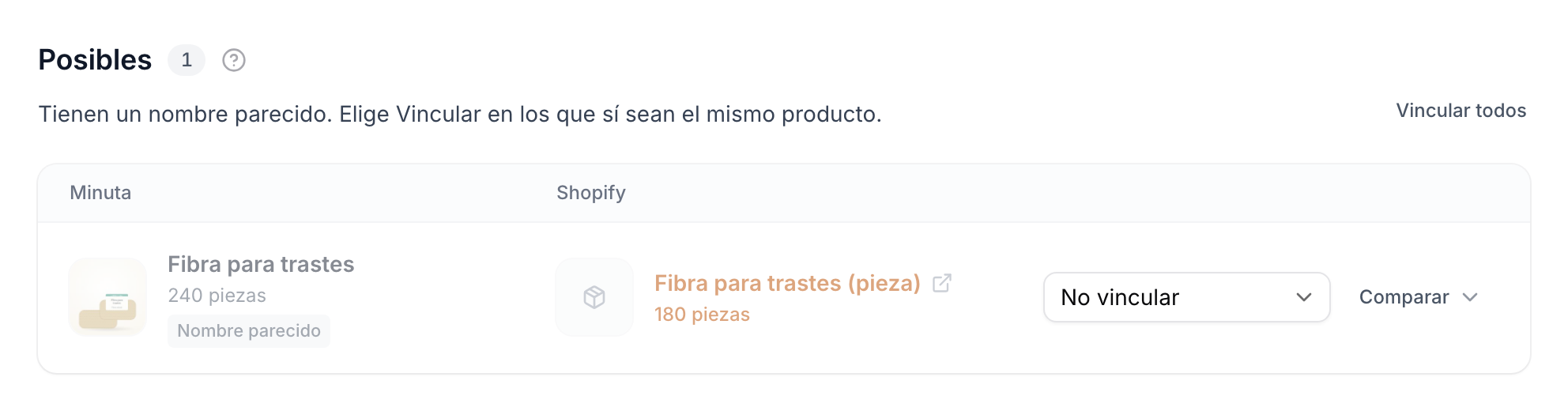
Posibles. En Shopify, la Fibra para trastes se llama Fibra para trastes (pieza) y no tiene SKU. Lucía elige Vincular, porque sí es el mismo producto.
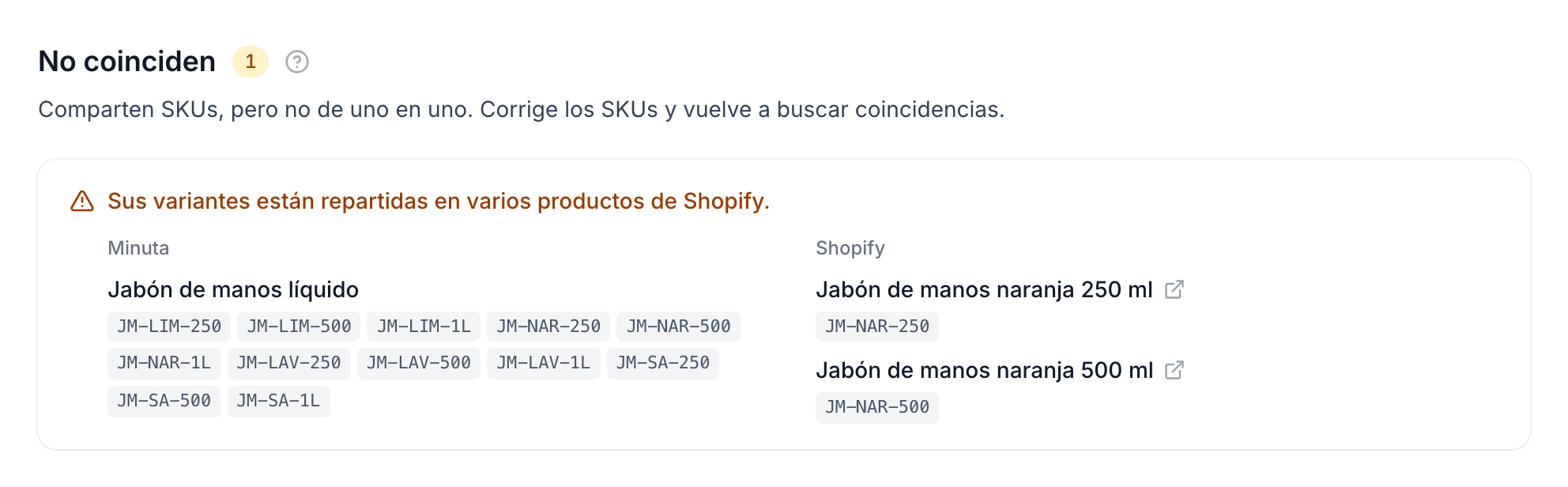
No coinciden. Las variantes del Jabón de manos líquido están repartidas en dos productos de Shopify. Para vincularlo, Lucía tiene que corregir los SKU y volver a buscar coincidencias; mientras tanto, el jabón no se sincroniza.
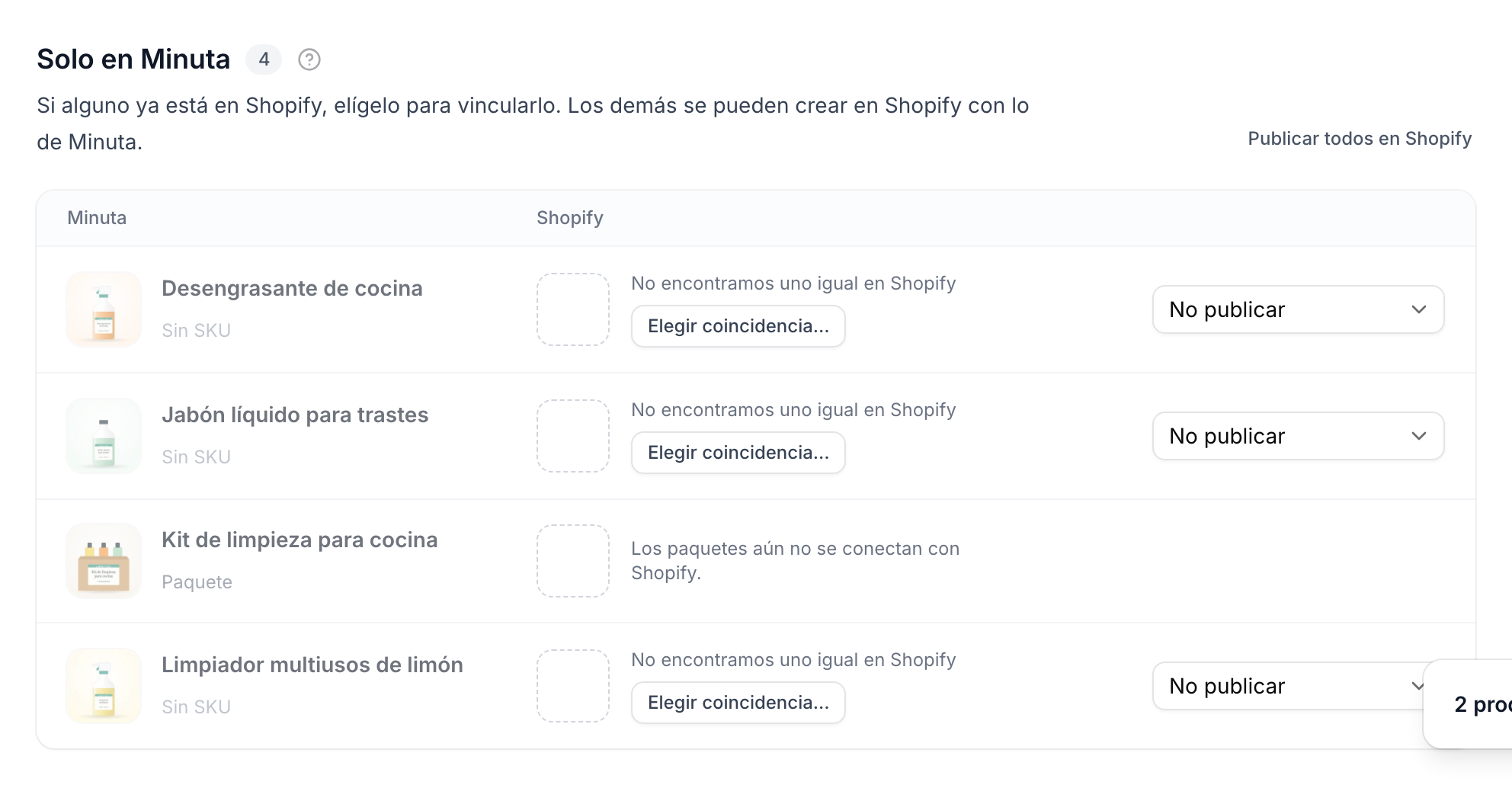
Solo en Minuta. Son productos que no están en la tienda. Lucía elige Publicar en Shopify para el Desengrasante de cocina; los demás los puede publicar más adelante.
Solo en Shopify. Una tarjeta de regalo y una bolsa de manta que Limón y Sal no tiene en Minuta. En Shopify no cambian.

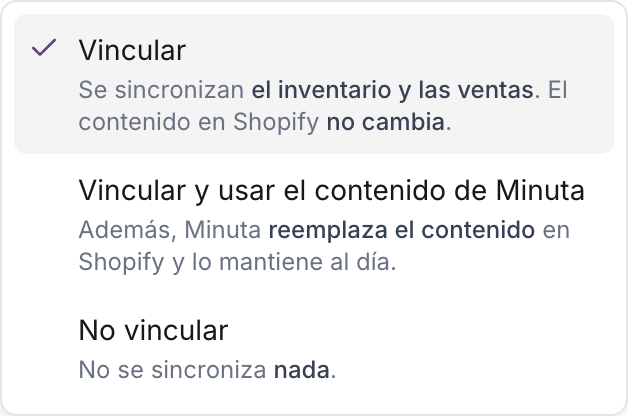
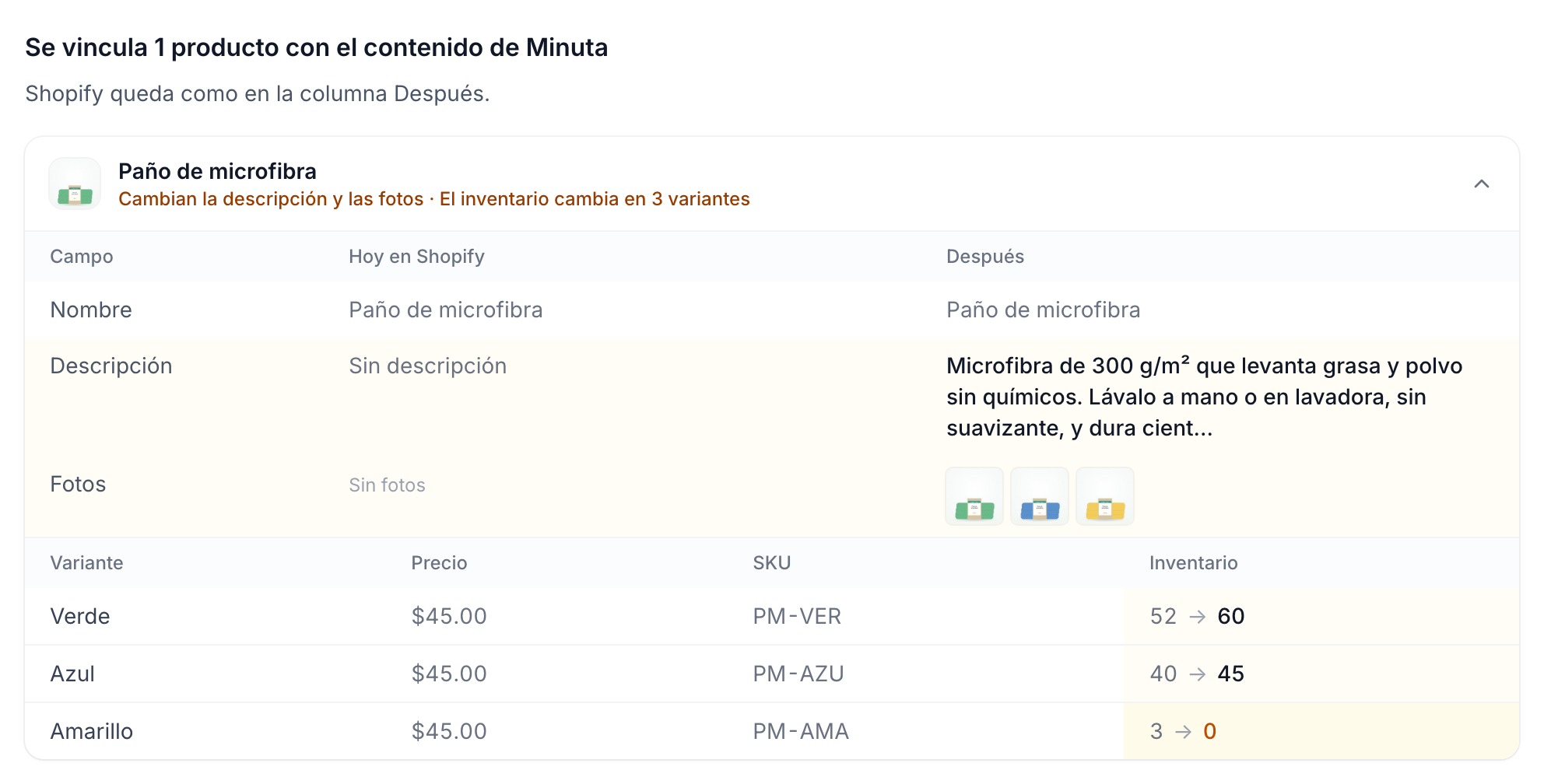
En cada producto vinculado, Lucía elige también quién maneja el contenido, es decir, el nombre, las descripciones, el precio y las fotos. Para el Paño de microfibra elige Vincular y usar el contenido de Minuta, porque en Minuta tiene mejores fotos.
Si tienes pedidos sin enviar de antes de conectar la tienda, regístralos como ventas antes de confirmar. En Revisar coincidencias está cada grupo con más detalle.
Haz clic en Continuar. Minuta te muestra cómo va a quedar cada producto en tu tienda; en el ejemplo, Shopify va a recibir la descripción y las fotos del paño.
Haz clic en Confirmar y empezar a sincronizar. Desde ese momento, Shopify muestra la existencia de Minuta para tus productos vinculados, y cada pedido nuevo se registra como venta.
4. Publica tus productos
Para vender en tu tienda un producto que solo tienes en Minuta, ábrelo en Productos y activa Publicar en Shopify. Minuta lo crea en Shopify con su nombre, sus variantes, sus precios, sus SKU, sus códigos de barras, sus descripciones y sus fotos.
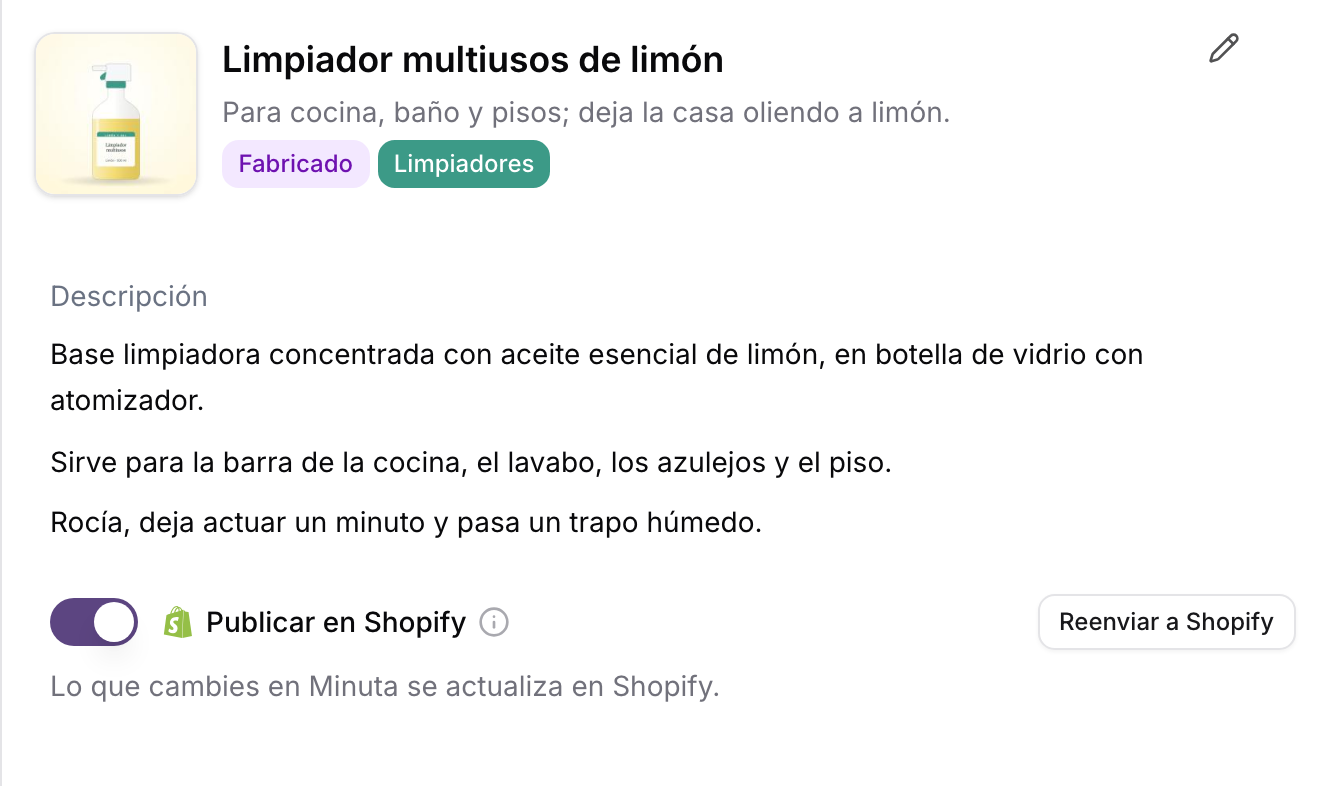
En el ejemplo, Lucía publica el Limpiador multiusos de limón. Desde ese momento, cada cambio que le hace en Minuta se actualiza en Shopify. Haz siempre los cambios en Minuta, porque lo que edites directamente en Shopify se reemplaza en el siguiente envío.
Desde la lista también puedes publicar varios productos a la vez. En Publicar en Shopify se explica cómo pasar un producto a borrador o reenviarlo, y en En tu tienda Shopify, qué pasa con las fotos y las descripciones.
5. Un solo inventario
La existencia que cuenta es la de Minuta. Cada vez que cambia la existencia de un producto vinculado o publicado, Minuta le manda a Shopify la cantidad nueva en unos segundos. Da igual si el cambio fue una venta en el mostrador, un lote de producción, una compra recibida o un control de inventario.
- Si alguien cambia la existencia directamente en Shopify, Minuta la corrige cada noche.
- Lo que tienes en consignación en otras tiendas no se envía. En Shopify solo aparece lo que tienes en tu taller.
6. Recibe los pedidos como ventas
Cada pedido nuevo de tu tienda aparece en Ventas como una venta Preparada, con el logo de Shopify, y se descuenta del inventario. Minuta busca entre tus clientes a quien compró, por su correo. Si nadie tiene ese correo, da de alta un cliente nuevo. Los pedidos con algo que Minuta no reconoce son la excepción (paso 7).
La venta se actualiza con cada cambio del pedido. Cuando envías todas las piezas desde Shopify, pasa a Completada. Si cancelas el pedido, pasa a Cancelada y la mercancía regresa al inventario. Estas ventas no se editan en Minuta: cualquier cambio se hace en Shopify. Todo lo que pasa con estas ventas está en Pedidos de Shopify.
7. Revisa los pedidos que Minuta no reconoce
Cuando un pedido incluye algo que Minuta no reconoce, la venta aparece marcada como Necesita revisión. Esto ocurre con un producto de Shopify que no vinculaste, con una tarjeta de regalo o con un artículo personalizado, por ejemplo una envoltura de regalo. Hasta que confirmes la revisión, la venta sigue en Borrador y no se descuenta nada del inventario.
En Ventas, haz clic en el filtro Necesita revisión para ver solo esas ventas. Abre cada una, elige el producto que corresponde a cada artículo y haz clic en Confirmar.
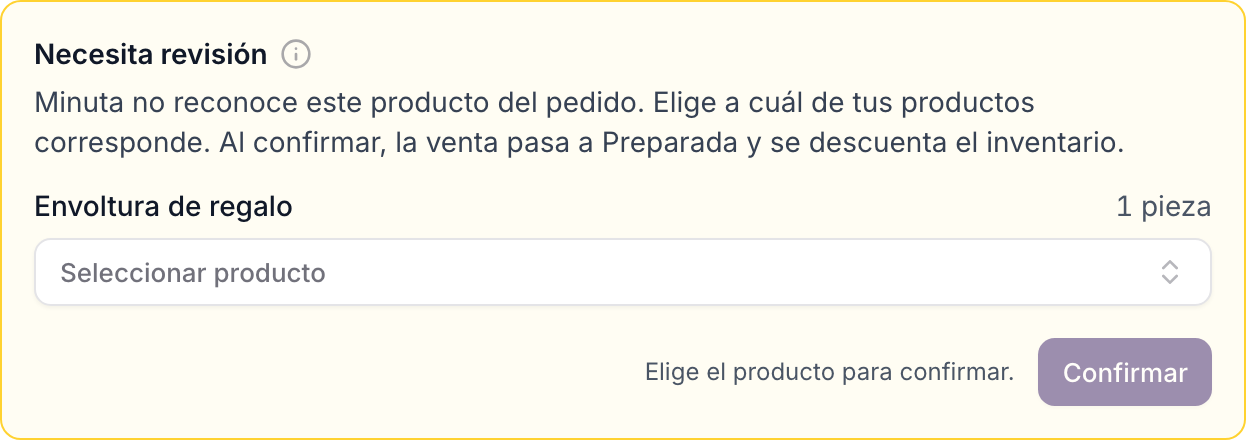
Para confirmar, cada artículo tiene que tener un producto. No puedes dejar ninguno sin elegir. En el ejemplo, una clienta pidió envoltura de regalo, y Limón y Sal no la tiene registrada como producto. Lucía puede hacer dos cosas:
- Crear el producto Envoltura de regalo y elegirlo. Como no tiene existencia, ese producto va a aparecer como sobrevendido.
- Dejar la venta en revisión hasta que el pedido se cancele en Shopify.
En Pedidos que necesitan revisión se explican los dos caminos.
8. Si Shopify vende de más
A veces Shopify vende piezas que ya no tenías, por ejemplo cuando dos personas compran la última pieza casi al mismo tiempo. Minuta registra el pedido de todas formas. La existencia queda por debajo de cero y el producto aparece como Sobrevendido. Las piezas que faltan se cubren con la próxima compra o producción que registres. Consulta Sobrevendido para saber cómo se ve en tus productos.
9. Revisa la página de estado
En Configuración > Integraciones, haz clic en Ver estado. En esa página ves si la conexión está activa, qué necesita tu atención y qué errores hubo. Ahí aparecen las ventas por revisar, las variantes sobrevendidas y los productos con error. Cada error tiene su botón Reintentar. Cuando hay algo pendiente, la pestaña Integraciones muestra un punto rojo.

En La página de estado se explica cada sección, y también Volver a sincronizar todo.
10. Si la conexión se detiene
Si Shopify le quita el acceso a Minuta, aparece un aviso arriba de todas las páginas y la sincronización se detiene. Haz clic en Reconectar y aprueba la app en Shopify. Minuta vuelve a sincronizar la existencia, los pedidos de los últimos dos días y tus productos publicados. Las causas y lo que hace Minuta mientras tanto están en Cuando la conexión se detiene.
11. Desconectar y volver a conectar
Si haces clic en Desconectar, Minuta deja de sincronizar y quita su app de tu tienda. Tus productos en Shopify y tus ventas en Minuta no cambian. Si después vuelves a conectar la misma tienda, se conservan tus coincidencias y tus publicaciones. Si conectas otra tienda, tienes que revisar las coincidencias desde cero. Consulta Desconectar antes de cambiar de tienda.
El resultado
Lucía publica y edita sus productos solo en Minuta, y Shopify los muestra igual. Cada pieza que vende, en el mostrador o en línea, se descuenta del mismo inventario. Cada pedido de Shopify ya está en sus Ventas, con su cliente, sin que tenga que capturarlo dos veces.