Punto de venta
Registra ventas rápido desde el teléfono o la tablet, cobra y envía el recibo al cliente.
El Punto de venta es una pantalla pensada para vender rápido, con el dedo, en un mercadito o en el mostrador. Eliges los productos, cobras y, si quieres, le envías el recibo al cliente —todo en unos segundos, desde el teléfono o la tablet—.
Cada venta que registras aquí es una orden de venta normal: descuenta tu inventario y aparece en tus reportes. El Punto de venta es solo una forma más ágil de capturarla.
Entras desde Ventas > Punto de venta en la barra lateral. Se abre a pantalla completa, como un kiosco; la flecha de arriba a la izquierda te regresa a las Órdenes de venta.
Quién puede usarlo
El acceso al Punto de venta se controla con un permiso propio, Punto de venta, que el Propietario otorga a cada Colaborador.
Una persona que solo tiene este permiso —una cajera, por ejemplo— puede:
- registrar ventas desde el Punto de venta,
- ver los totales de venta (precio, descuento, total y forma de pago) mientras cobra, y
- consultar el historial de ventas del Punto de venta y reenviar recibos.
Ese mismo permiso no deja ver costos, márgenes, ganancias ni los reportes del negocio: eso sigue reservado a quien tiene el permiso financiero. Así puedes poner a alguien a cobrar sin abrirle la información sensible del negocio.
El flujo en tres pasos
El Punto de venta te lleva por tres pantallas: Carrito → Cobro → Confirmación.
Paso 1 — Carrito
Arma la venta:
- Producto — cada producto se muestra con su portada y su existencia disponible. Búscalo por nombre y tócalo para agregarlo; cada toque suma una unidad. Para quitar una, usa el botón – en la esquina del producto.
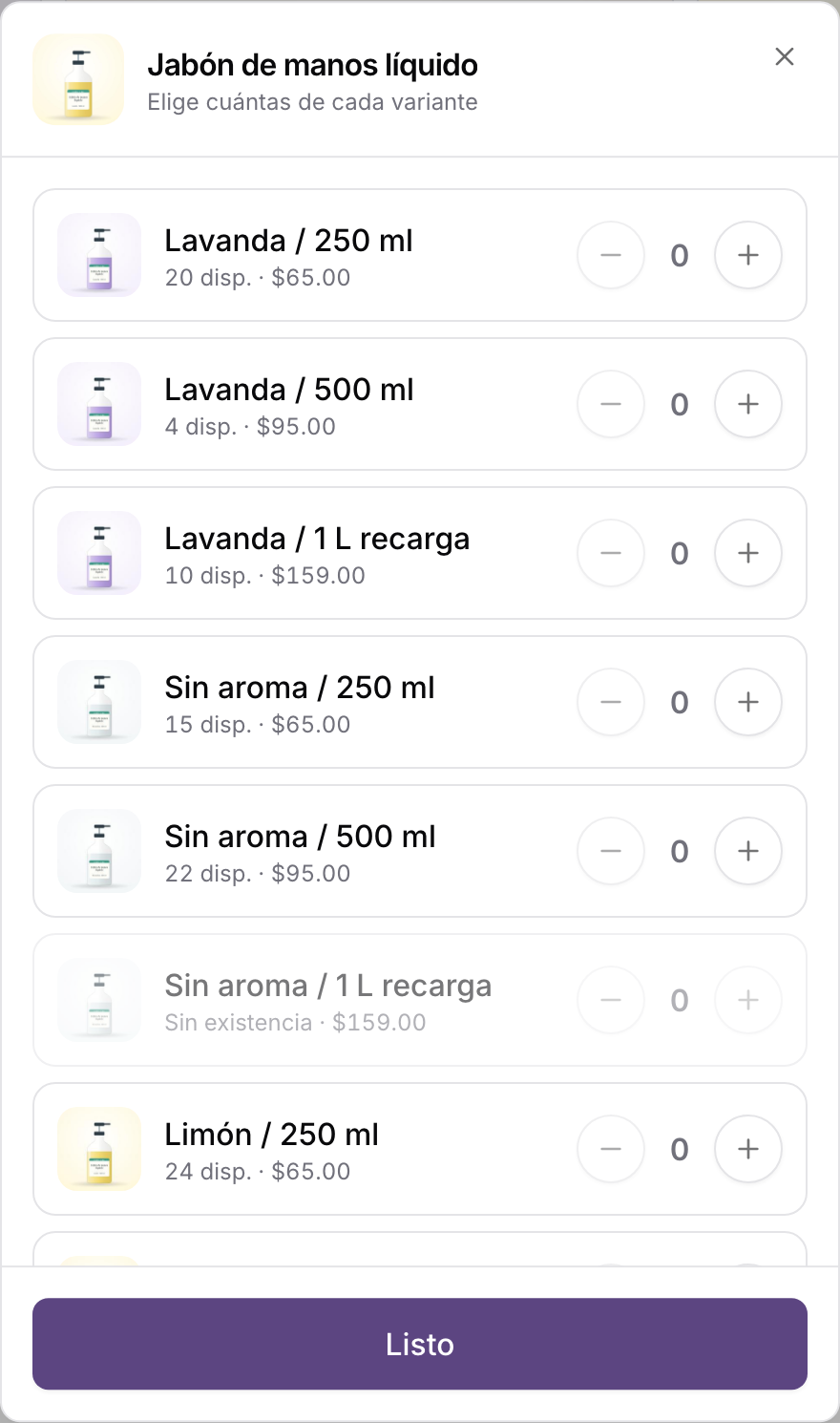
- Variantes — si el producto tiene variantes (por ejemplo Aroma: Limón / Lavanda / Menta), se abre una ventana para elegir cuántas de cada una con sus botones – / +. Cada variante aparece con su foto, así que reconoces el color o el aroma a simple vista. En el carrito, cada línea muestra la foto de la variante que elegiste y queda atada a ella: es su inventario el que se descuenta y su precio el que se usa.
- Cantidad y existencia — ajusta las cantidades con – / +. No puedes agregar más de lo que hay disponible: al llegar al tope de existencia, el producto deja de sumar.
- Mayoreo — por defecto vendes a precio de venta directa. Activa el interruptor Mayoreo para cambiar todos los precios a precio de mayoreo; los precios en pantalla se actualizan al instante para que veas cuánto vas a cobrar.
- Carrito — en la tablet el carrito se ve al lado de los productos; en el teléfono es un cajón que se abre desde abajo. Puedes vaciarlo por completo con Vaciar (con opción de Deshacer por si fue un error).
- Cliente — opcional (ver Cliente).
Cuando termines, continúa al cobro.
Paso 2 — Cobro
Una pantalla de resumen para cerrar la venta:
- El descuento de la orden —como porcentaje o como monto fijo— que se resta del total.
- El método de pago:
Efectivo,TarjetaoTransferencia—cómo te pagó el cliente—. - El estado de pago:
Pagado,PendienteoParcial. - El resumen: tipo de venta, número de artículos, subtotal, descuento y total a cobrar.
Toca Registrar venta: Minuta te muestra una confirmación con el total y los datos de pago antes de cerrar la venta.
Paso 3 — Confirmación
La venta queda registrada, con su número y su fecha. Desde aquí puedes enviar el recibo al cliente (ver El recibo) o iniciar una Nueva venta, que regresa al carrito vacío.
Cliente
Capturar al cliente es opcional. Si no eliges a nadie, la venta se registra a nombre de Mostrador (público en general), ideal para una venta de paso.
Si prefieres, busca un cliente ya guardado o captura uno nuevo en el momento. Tener su correo o teléfono sirve para enviarle el recibo.
Descuentos
El Punto de venta aplica un descuento sobre el total de la orden, ya sea como porcentaje o como monto fijo. Se captura en la pantalla de Cobro y el resumen recalcula el total al instante.
Al registrar la venta
Cuando tocas Registrar venta:
- la venta se marca como Completada y se descuenta el inventario en ese momento —Minuta asigna los lotes automáticamente, consumiendo primero el más antiguo—;
- la fecha se toma automáticamente (el momento en que registras);
- el estado de pago que elegiste (
Pagado,PendienteoParcial) se guarda de forma independiente: una venta puede quedar Completada y aún así Pendiente de pago.
Si a algún producto no le alcanza la existencia, la venta no se registra y se te avisa; ajusta la cantidad e inténtalo de nuevo.
El recibo
Desde la confirmación puedes generar un recibo en PDF con el nombre, el logo y los datos de tu negocio, el detalle de la venta y el total. Tienes cuatro formas de entregarlo:
- Descargar PDF — abre el recibo para guardarlo o imprimirlo.
- Correo — lo envía como archivo adjunto. Si el cliente tiene correo guardado, se precarga; si no, lo capturas en el momento.
- WhatsApp — abre WhatsApp con un mensaje listo y un enlace al recibo que el cliente puede abrir sin tener cuenta en Minuta.
- Compartir — abre la hoja de compartir del teléfono para enviar el recibo por AirDrop, Telegram, mensajes, etc.
Historial del Punto de venta
Las ventas del Punto de venta aparecen en la lista de Órdenes de venta con el canal Punto de venta, y puedes filtrarlas por ese canal.
Una cajera que solo tiene el permiso de Punto de venta ve en esa lista únicamente las ventas del Punto de venta, con sus totales, y no puede cambiar el filtro para ver otras ventas del negocio.
En teléfono, tablet y computadora
El Punto de venta ocupa toda la pantalla, como una app dedicada. Se adapta al tamaño: en el teléfono se recorre pantalla por pantalla con una sola mano y el carrito es un cajón; en la tablet los productos y el carrito se ven lado a lado; y también funciona en la computadora. Puedes agregarlo a la pantalla de inicio para abrirlo como una app.
Requiere conexión
El Punto de venta necesita conexión a internet para registrar cada venta y generar el recibo. En un lugar sin señal, la venta no se puede registrar en ese momento.