Crear un material
Aprende a dar de alta materiales en Minuta MRP.
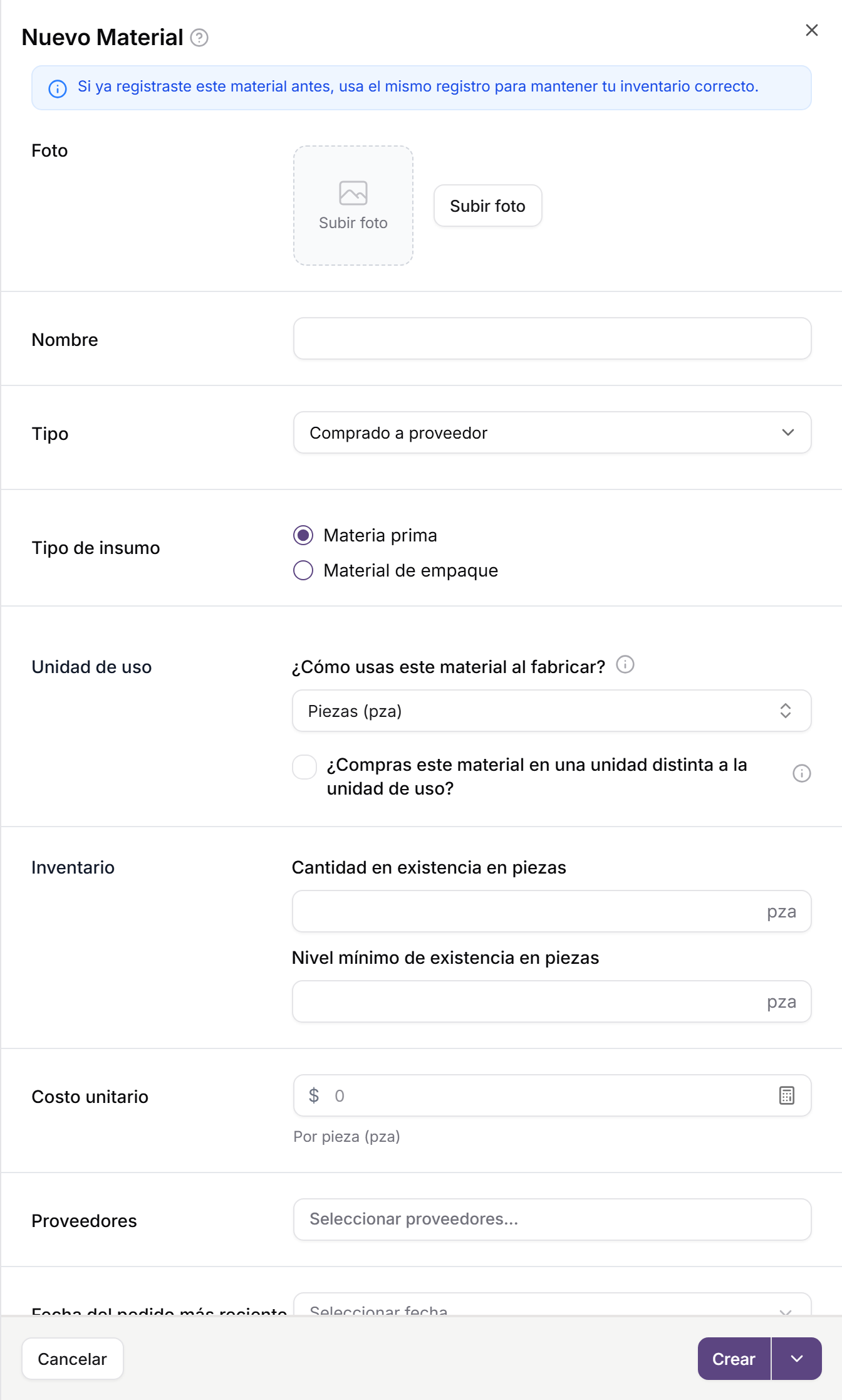
El formulario de creación de material se adapta según el tipo que elijas. Algunos campos aparecen u ocultan automáticamente.
Campos generales
Estos campos aplican a todos los tipos de material:
Foto
Puedes subir una imagen del material. Se recorta automáticamente y se muestra en la lista de materiales.
Nombre
El nombre del material. Es obligatorio y debe ser único dentro de tu negocio.
Tipo
Define cómo obtienes este material:
- Comprado a proveedor — lo adquieres de un tercero.
- Fabricado por mí — lo produces internamente combinando otros materiales.
- Servicio / Costo fijo — no es un bien físico, no lleva inventario.
Tipo de insumo
Indica la función del material en tu proceso:
- Materia prima — se transforma o consume al fabricar.
- Material de empaque — envuelve o protege el producto terminado.
Unidad de uso
La unidad de uso es la unidad con la que mides este material al fabricar y al llevar su inventario. Es distinta de la unidad en la que lo compras a tu proveedor.
Al crear el material, puedes elegir cualquier unidad disponible. Al editar, la unidad de uso se bloquea para evitar inconsistencias en el inventario y los componentes existentes.
Ejemplos de elección de unidad de uso:
| Material | Unidad de uso | Unidad de compra habitual |
|---|---|---|
| Aceite esencial de limón | Mililitros | Litros |
| Carbonato de sodio | Kilogramos | Costales |
| Etiqueta | Piezas | Millares |
Categorías
Etiquetas para organizar tus materiales. Puedes seleccionar categorías existentes o escribir una nueva para crearla al guardar. Para cambiarles el color, renombrarlas o eliminarlas, consulta Categorías de materiales.
Identificación
- SKU — código interno de tu negocio para identificar el material. Debe ser único.
- Código de barras — EAN o UPC del material.
Notas
Texto libre para información adicional.
Campos para materiales comprados
Al seleccionar Comprado a proveedor, aparecen los siguientes campos:
Inventario
- Cantidad en existencia — cuánto tienes disponible en la unidad de uso del material. Al crear, defines el inventario inicial. Al editar, este campo es de solo lectura y se ajusta con el botón Actualizar inventario (ver más abajo).
- Nivel mínimo de existencia — umbral para recibir alertas de inventario bajo. Si la existencia cae por debajo de este valor, el material se marca en rojo en la lista.
Unidad de compra y equivalencia
Si compras el material en una unidad distinta a su unidad de uso, activa esta opción. Se despliega un panel donde configuras:
- Unidad de compra — la unidad en la que lo compras a tu proveedor.
- Equivalencia — cuántas unidades de uso equivalen a una unidad de compra.
Unidad de compra y unidad de uso
Esto aplica cuando compras un material en una unidad y lo fabricas con otra de distinta naturaleza: compras aceite por litro pero la receta lo mide en gramos, o compras cordón por madeja pero lo usas por metro. Como no existe una conversión universal entre esas unidades, tú indicas la equivalencia para tu material.
Ejemplos de Limón y Sal:
Aceite esencial de limón. Lo compras por litro, pero la receta del limpiador lo mide en gramos. Litro es volumen y gramo es peso: no existe una conversión universal entre los dos. Para este aceite en particular, un litro pesa alrededor de 920 gramos.
…Minuta registra 3,680 gramos en tu inventario, listos para fabricar.
La equivalencia depende de tu material y de tu proveedor, por eso la defines tú: una madeja de cordón puede traer 100 metros con un proveedor y 80 con otro. Es distinto de convertir entre unidades de la misma familia —litros y mililitros, kilogramos y gramos—, donde el número es fijo y conocido.
La equivalencia la defines tú para cada material. A veces es un valor exacto —un kilogramo siempre tiene 1000 gramos— y a veces depende del material —cuánto pesa un litro de un aceite en particular—, así que conviene confirmarla con la información de tu proveedor.
Con la equivalencia configurada, Minuta convierte entre la unidad de compra y la unidad de uso al registrar compras y al actualizar el inventario.
Costo unitario
El costo por unidad de uso del material. Puedes ingresarlo manualmente o usar la calculadora integrada.
La calculadora de costo unitario te ayuda a obtener el costo a partir de los datos de tu última compra:
- Ingresa la cantidad comprada.
- Ingresa cuánto pagaste por el material.
- Ingresa los impuestos pagados (solo de este material).
- Ingresa el costo de envío (solo de este material).
- El sistema calcula:
(costo + impuestos + envío) / cantidad.
Si configuraste la unidad de compra y la equivalencia, la calculadora convierte automáticamente la cantidad comprada a la unidad de uso.
Proveedores
Selecciona uno o más proveedores para este material. Puedes elegir proveedores existentes o escribir el nombre de uno nuevo para crearlo al guardar.
Fecha del pedido más reciente
La fecha de tu última orden de compra de este material.
Enlaces de compra
URLs donde compras este material. Puedes agregar múltiples enlaces.
Campos para materiales fabricados
Al seleccionar Fabricado por mí, el formulario oculta los campos de compra y muestra los campos de fabricación: el tamaño de lote de producción, el tiempo de fabricación en mano de obra y la lista de Materiales Utilizados (BOM), acompañada de un Desglose de Costos que se recalcula en tiempo real.
Como el costo unitario de un material fabricado se calcula a partir de su receta, estos campos se explican a detalle en Materiales fabricados.
Materiales sin rastreo
Al seleccionar Servicio / Costo fijo, el formulario oculta los campos de inventario, unidad de compra, fecha de pedido y enlaces de compra. Solo quedan visibles:
- Campos generales (foto, nombre, tipo, tipo de insumo, unidad de uso, categorías, SKU, código de barras, notas).
- Costo unitario (manual, sin calculadora).
- Proveedores.
El inventario siempre es cero para este tipo de material.
Actualizar inventario
Para materiales comprados o fabricados, el inventario no se modifica directamente desde el formulario de edición. Se ajusta con el botón Actualizar inventario, disponible en:
- El menú de acciones de cada fila en la lista.
- El campo de existencia en el formulario de edición.
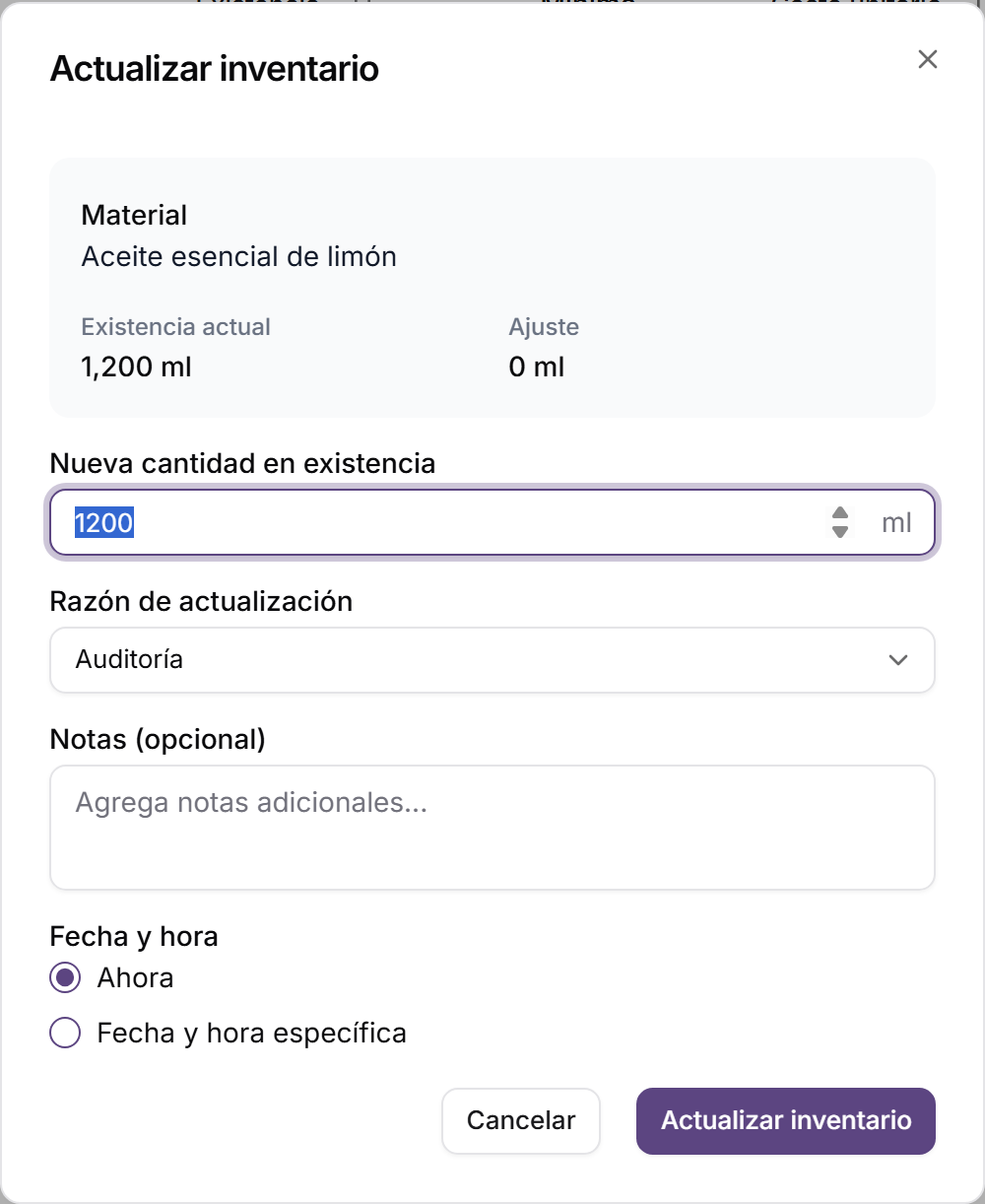
Al hacer clic se abre el diálogo Actualizar inventario, que muestra el material, su existencia actual y el ajuste que resultará de tu captura (en verde si suma, en rojo si resta). El diálogo tiene estos campos:
- Nueva cantidad en existencia — el valor real del inventario, en la unidad de uso del material.
- Razón de actualización —
Orden de compra,Auditoría,Pruebas de productooPérdidas / Daños. - Notas (opcional) — información adicional sobre el ajuste.
- Fecha y hora —
Ahora, o una fecha y hora específica que eliges en el calendario.
Si el material tiene configurada una unidad de compra, el diálogo también acepta la cantidad en unidades de compra y la convierte por ti a la unidad de uso.
Al guardar, Minuta registra el movimiento en el histórico del material y actualiza su existencia.